稿定设计怎么裁剪图片?选中图片后调整取景的方法
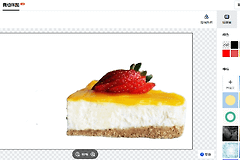
稿定设计裁剪图片,要在画布里点中照片本身,打开图片编辑中的【裁剪】。裁剪框控制最终留下的区域,拖动四边或四角能缩小范围,在框内移动照片能改变主体位置。封面带标题,把人物或商品移向一侧,另一侧留给文字,画面会更清楚。
稿定设计裁剪图片前先点中实际照片
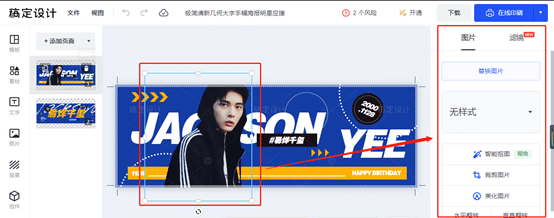
模板里常有文字、背景、贴纸和照片框。点到文字或背景,图片工具不会出现。选中框贴着照片,才是能编辑的对象。稿定设计的中文模板教程说明,选中图片后可用【替换图片】换成自己的素材,也能继续做裁剪、抠图和滤镜调整。
照片放进固定比例的图片框,外形由框控制。移动或缩放框内照片就是调整取景。普通上传图片没有这个限制,打开【裁剪】便能调整画面。误点元素后,重新点照片,或进入组合内选择实际图片。图片被锁定则解除锁定后处理。
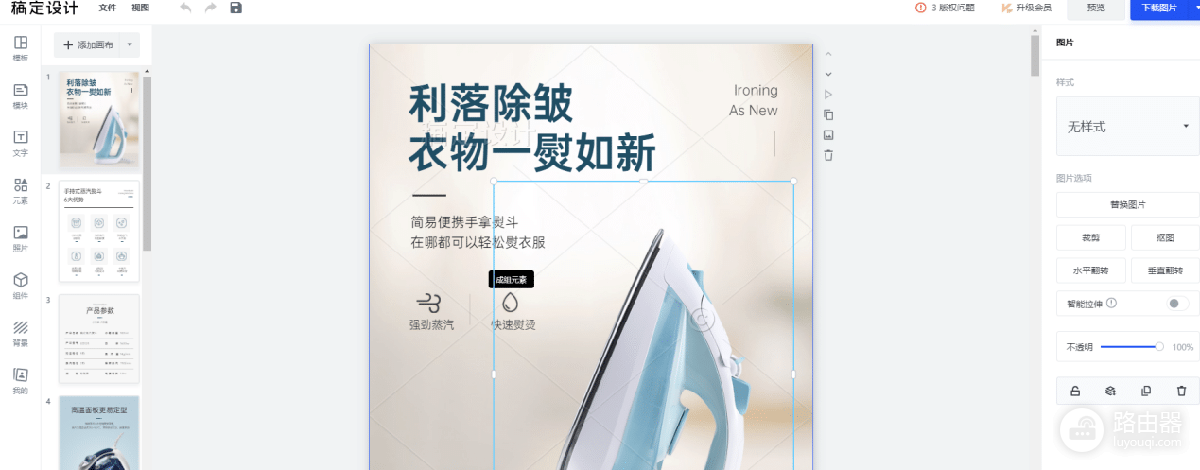
调整裁剪框范围和取景位置
1、收窄可见区域
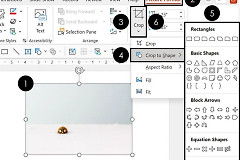
打开【裁剪】,拖动四边或四角排除不需要的部分。横向照片改成竖版封面,应按封面比例收窄画面。人物照片要保留头顶、脸部和手,商品图要留下品牌、接口或正文要说明的结构。
2、移动照片安排主体
裁剪框大小合适后,在框里拖动照片,让主体落在视觉重点。右侧准备叠加标题,人物可稍偏左。周围有贴纸或文案,留出距离,避免遮住脸部、产品边缘和关键文字。图片放得过大却仍不清晰,说明原图分辨率不足,应换清晰文件或减少裁掉的面积。
3、查看完整画布
退出编辑状态,从整张设计图查看图片、标题和贴纸的位置。同一组海报、商品图或轮播图采用相近比例和留白,页面切换会更整齐。
模板图片与普通图片的裁剪重点
| 图片类型 | 操作重点 |
|---|---|
| 模板内的图片 | 点中照片后替换或编辑,避开文字和背景。 |
| 固定形状图片框 | 形状由框保留,移动或缩放框内照片调整可见区域。 |
| 普通上传图片 | 拖动裁剪框四周控制范围,移动照片安排主体。 |
中文模板教程还展示了图片替换、透明度、美化和裁剪可以连续完成。照片只是填入模板,替换图片后按画布比例裁剪。原图比例已经合适,保留比例能避免主体被拉变形。
输出前查看三个位置
- 缩小画布查看主体、标题和贴纸有没有重叠。
- 放大图片查看边缘、品牌和人物细节有没有被切断或变糊。
- 按实际发布尺寸预览,手机封面要留意标题是否压住人物或商品。
画面调整完成后下载保存。稿定设计来源的操作流程同样把下载放在编辑完成之后,避免输出后才发现取景不合适而反复返工。
没有裁剪按钮怎么处理
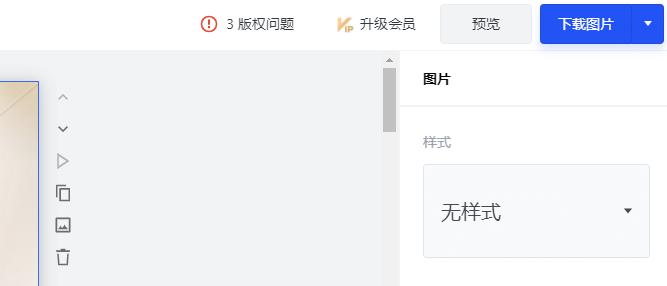
选中框贴着整块背景、文字或组合元素,图片编辑入口不会显示。重新选择照片。组合元素进入组合内部处理。照片位于图片框,双击框内照片调整取景。裁错后可撤销,或打开裁剪扩大范围,然后回到画布检查实际效果。