OneDrive怎么设置文件夹备份?OneDrive同步后怎样确认和停止备份
要让Windows的桌面、文档或图片文件夹跟随OneDrive同步,打开OneDrive设置中的同步和备份,选择管理备份,启用需要保护的文件夹并保存即可。文件同步完成后,文件仍会出现在熟悉的文件夹位置,也能从其他登录同一账户的设备访问。
在OneDrive中设置重要文件夹备份
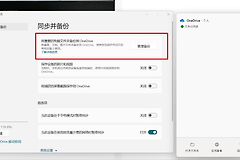
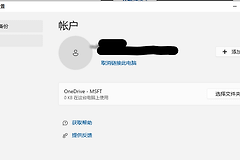
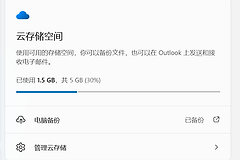
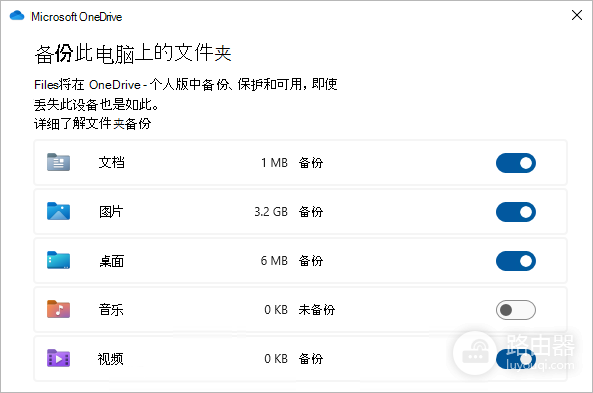
点击通知区域的OneDrive云图标,进入OneDrive设置。在同步和备份选项卡中打开管理备份,这里会列出能交给OneDrive保护的系统目录。
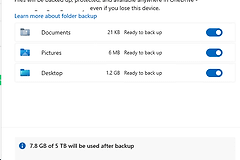
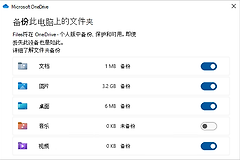
在想要备份的目录旁开启开关,确认选择后点击保存更改。只需要保护工作资料,可以只选文档。桌面和图片也要在其他设备使用,就把它们加入备份范围。设置前看一眼文件夹里的内容,临时下载或不想上传的资料可以先移到其他位置。
核验OneDrive同步并处理停止备份
确认文件夹已经同步
保存设置后,在目标文件夹中新建一个不重要的小文件,观察OneDrive的同步状态。同步完成后,到OneDrive中查看对应文件夹。两边都能看到同一个文件,说明备份已经生效。
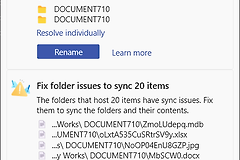
原有文件较多、网络不稳定或文件较大时,上传会持续一段时间。OneDrive仍在同步就不要急着关闭备份或移动文件,等状态恢复完成后再检查另一台设备能否访问。
停止备份时选择文件保存位置
不想继续备份某个文件夹,可以回到管理备份并关闭它的开关。系统会让你决定文件只保留在OneDrive,还是只保留在这台电脑上,按之后主要使用的位置选择。
文件夹中有仅限云端的文件时,把准备留在电脑里的文件设为始终保留在此设备上,等待下载完成后再移动或停止备份。这样可以避免本地没有完整文件而移动失败。
让普通文件夹同步到OneDrive
自建的项目、资料或照片文件夹不在“管理备份”列表中时,把它移动或复制到资源管理器里的OneDrive文件夹。该文件夹中的内容会由OneDrive同步。
另一台设备看不到文件时,先确认两台电脑登录的是同一个OneDrive账户,再查看云图标是否仍显示同步提示。不要在同步未完成时同时删除云端和本地副本,等状态正常后再处理指定文件。两端文件都能正常打开,才说明同步已经稳定完成。