word自动编号首行缩进怎么办?序号过大间距修复教程
更新时间:2026-05-11 17:49
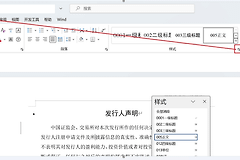
word自动编号默认从左侧边距开始,这会导致列表无法实现首行空两个字符的排版需求,且当序号增加到两位数时,制表符的自动偏移常引起序号与正文间距变大。
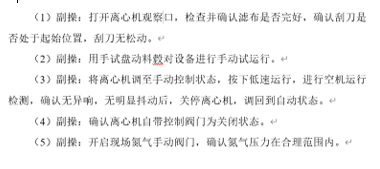
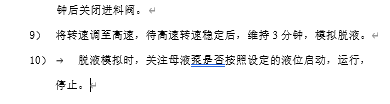
通过调整多级列表的缩进属性与制表位位置是解决排版冲突最有效的方法。
一、 实现自动序号首行缩进2字符
1、在windows版本的word中选中需要应用编号的段落。
2、点击“开始”选项卡中“段落”区域右下角的小箭头,打开设置窗口。
3、找到“缩进”板块,在“特殊”下拉菜单里选择“首行缩进”。
4、在右侧数值框中输入“2字符”,点击确定即可。
二、 解决序号超过两位数导致的间距变大
当编号达到10以后,序号后的空白往往会变长,这是因为系统预设的制表位无法容纳三位宽度的字符。
1、进入缩进调整:右键点击列表中的任意编号,选择“调整列表缩进”。
2、修改后续字符:在弹出的对话框里,将“编号之后”的选项由“制表符”更改为“空格”。
3、统一缩进值:如果需要保持文字在换行后依然整齐,可以微调“文本缩进”的距离。
这种方法通过取消制表符的强力缩进,能有效避免因序号字符增多而产生的文字向右“跳格”现象,是处理长列表排版的核心环节。
三、 分节符后的页码自动更新设置
如果文档使用了分节符导致页码无法连续显示,可通过以下步骤恢复。
1、双击进入新章节的页眉或页脚。
2、在顶部工具栏中确认“链接到前一节”已处于激活状态。
3、如果页码仍未自动增长,点击“插入”-“页码”-“设置页码格式”。
4、在窗口下方选择“续前节”并确认。
针对多章节的复杂文档,保证此设置处于激活状态能修复整篇文档的排版问题。