WPS Office怎么设置文字背景?WPS段落底纹怎么设置
更新时间:2026-09-11 20:56
WPS Office设置文字背景,要先确定背景覆盖的是少量文字、整段内容还是整页文档。给局部文字加背景可使用底纹或突出显示,整段色块要在底纹设置中把【应用于】选为段落,整页颜色则使用页面背景相关功能。选对范围后再选颜色,效果才不会超出预期。
WPS Office怎么设置文字背景
选中需要变色的范围
强调几个词,选中这些文字。制作提示框或小标题横条,要选中完整段落或把光标放在段落中。文字底纹只跟随字形,段落底纹会覆盖整行或整个段落的版心宽度。
打开底纹设置
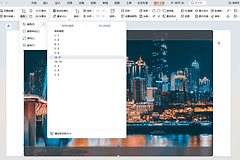
在【页面布局】中打开【页面边框】,切换到【底纹】。这里可以选择填充色、图案样式和图案颜色。浅色底纹适合正文重点,深色底纹需要配合足够清晰的文字颜色。
确认应用范围
在【应用于】列表中选择【文字】或【段落】。这是决定背景覆盖范围的关键项。选择文字后只会给字后区域上色,选择段落后会形成更完整的色块。

页面背景与文字底纹有什么不同
文字和段落底纹用于局部内容。页面背景用于整页底色、渐变或图片背景,适合封面、通知和展示型文档。页面背景过深时会降低正文可读性,也会增加打印输出的墨量。
清除局部底纹,重新选中原内容,回到【底纹】把填充改为无颜色,并保持【应用于】与之前一致。背景范围没有消失,说明文字底纹和段落底纹叠在一起,应分别检查文字与段落两个范围。
设置完成后怎样检查
- 文字后只有小块颜色:说明当前应用于文字,适合重点标记。
- 整段宽度都被填色:说明当前应用于段落,适合提示区块。
- 每一页都有背景:说明使用的是页面背景,需要在打印预览中检查输出效果。
最后打开打印预览或导出PDF。确认文字仍清晰、色块边缘整齐,并检查打印背景是否已启用相应输出选项。
文档要多人协作,先确定统一的颜色含义,例如黄色只用于待确认内容。这样其他编辑者看到底纹后可以直接判断用途,也能减少后续格式被重复覆盖。