office 2019注册表找不到options怎么办?注册表路径错误修复
在修改office 2019设置(如更改导出分辨率)时,用户经常发现注册表路径下缺失options项。这种情况通常是因为进入了错误的根目录,或者office安装版本(应用商店版与桌面版)的差异导致配置路径发生了错误。
一、 核心排查:根路径是否选择正确
很多用户在查找路径时,会习惯性进入 HKEY_LOCAL_MACHINE,但office的个性化配置和功能开关(如options)绝大多数存储在用户配置单元中。
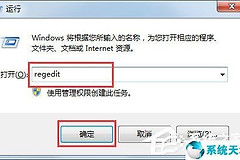
1、同时按下键盘上的 win + R 键,输入 regedit 并回车打开注册表编辑器。
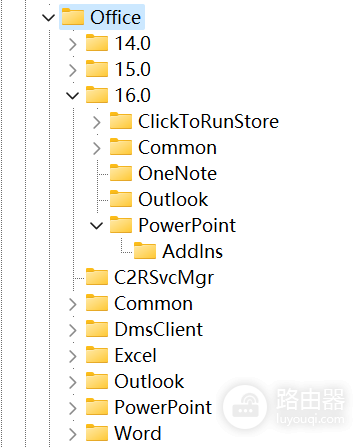
2、请务必确认路径起始为 HKEY_CURRENT_USER,而不是 HKEY_LOCAL_MACHINE。
3、依次展开:
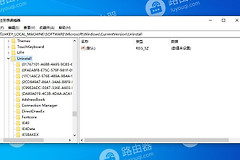
HKEY_CURRENT_USER\Software\Microsoft\Office\16.0\PowerPoint4、检查此路径下是否存在 Options 文件夹。
二、 针对应用商店版本的处理
如果在此路径下依然找不到相关选项,说明你的office 2019可能是通过windows应用商店安装的。应用商店版采用沙盒机制,注册表结构与普通的“点即用(Click-to-Run)”版本不同。
1、查看版本信息:在PowerPoint中点击“文件”>“账户”,观察右侧产品信息。如果版本号末尾带有 Microsoft Store 字样,说明是应用商店版。
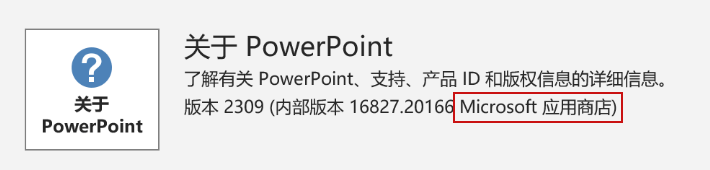
2、解决方案:若需使用完整的注册表功能,建议通过微软官网账户页面的“服务和订阅”下载离线安装包,卸载现有的 Microsoft Office Desktop Apps 后重新安装桌面版。
三、 重构注册表配置环境
如果版本正确但配置依然缺失,可以通过重置office注册表项来强制系统重新生成目录结构。
1、关闭所有正在运行的office程序。
2、在注册表编辑器中定位到:HKEY_CURRENT_USER\Software\Microsoft\Office。
3、右键点击 Office 文件夹,选择“重命名”,将其更改为 Officeold。
4、重新启动PowerPoint,系统检测到配置缺失后,会按照当前版本初始化并生成新的注册表项。
修改注册表前请务必右键点击目标文件夹选择“导出”进行备份。如果重命名后软件运行异常,只需删除新生成的Office项并将 Officeold 改回原名即可恢复。