onedrive仅登录不同步怎么设置?GPO强制禁用文件夹备份教程
更新时间:2026-04-17 15:49
在企业IT管理场景中,有时需要允许用户登录onedrive以使用office协作功能,但要禁止其自动同步文件或备份本地桌面。通过组策略(GPO)或注册表重构同步逻辑,可以实现“只登录、不传输数据”的效果。
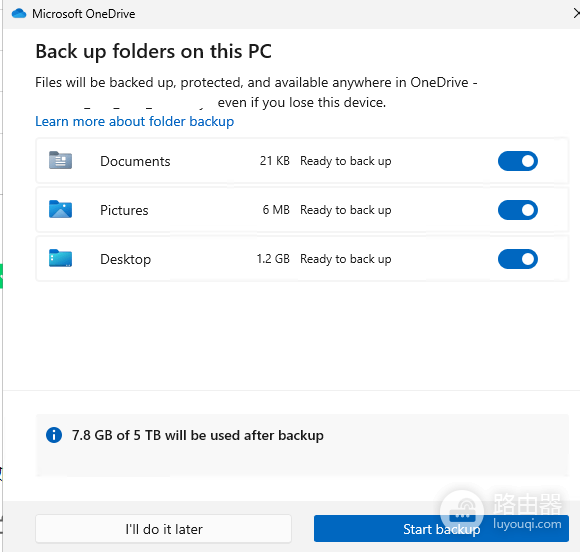
通过下述几种策略组合,可以精确控制这个软件的同步行为并锁定已知文件夹。
一、 实现“仅登录、不同步”的方案
如果希望用户保留登录状态但阻断自动上传下载,可以根据管理强度选择以下对策。
对策1:利用计量网络限制(软限制)将办公网络环境定义为计量付费网络,并在GPO中启用“继续在计量付费网路上同步处理”并设置为“已禁用”。这样如果不手动点击,程序将默认处于挂起状态。
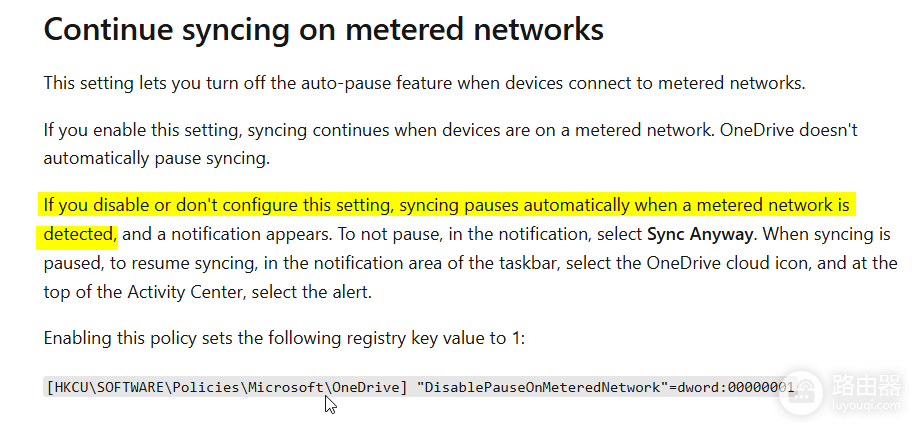
对策2:注册表强制禁用同步(硬限制)
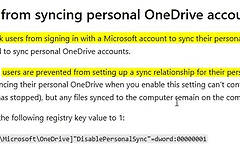
如果需要彻底切断同步引擎,可以在注册表中部署以下键值。此操作后,onedrive仍可登录,但文件同步功能将被彻底封死。
[HKEY_LOCAL_MACHINE\Software\Policies\Microsoft\Windows\OneDrive]
"DisableFileSyncNGSC"=dword:00000001对策3:通过磁盘配额逻辑阻止下载
启用策略“当使用者的磁盘空间不足时,将会封锁档案下载”,并将触发阈值设定为一个极大的数值(如10TB)。由于普通终端磁盘很难达到此容量,系统会判定空间不足从而禁止同步下载。
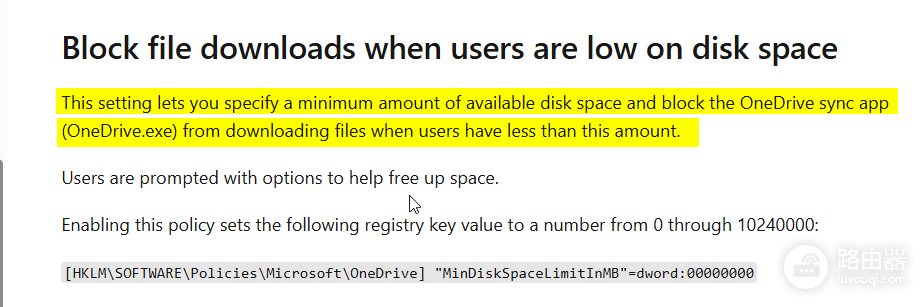
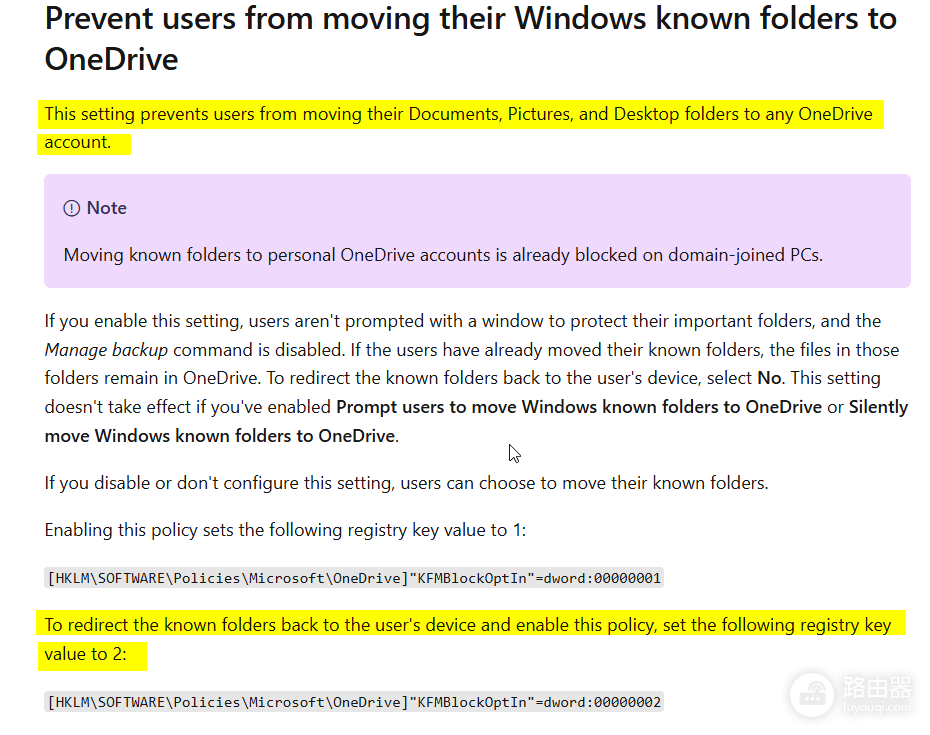
二、 强制禁止同步桌面、图片及文档资料夹
为了防止用户将个人隐私或重要公司资产自动上传到云端,管理员可以锁定Windows已知文件夹的移动权限。
1、在组策略编辑器中,定位到:计算机配置 > 策略 > 管理模板 > OneDrive。
2、找到并启用策略:“防止使用者将其Windows已知文件夹移至OneDrive”。
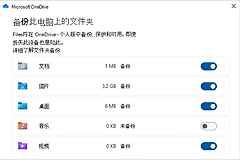
3、启用此设置后,用户在onedrive设置界面将无法勾选“桌面”、“图片”和“文档”进行备份。