onedrive重装后无法选择文件夹同步怎么办?跳过全部同步教程
onedrive在重装系统或重新登录时,默认会尝试获取云端所有目录的索引。如果在此过程未完成时手动进入设置取消某些文件夹,通常会触发“无法处理更改”的报错。这个现象通常是由于本地元数据尚未构建完毕导致的逻辑冲突,导致用户不得不等待数小时让所有文件完成占位符同步。
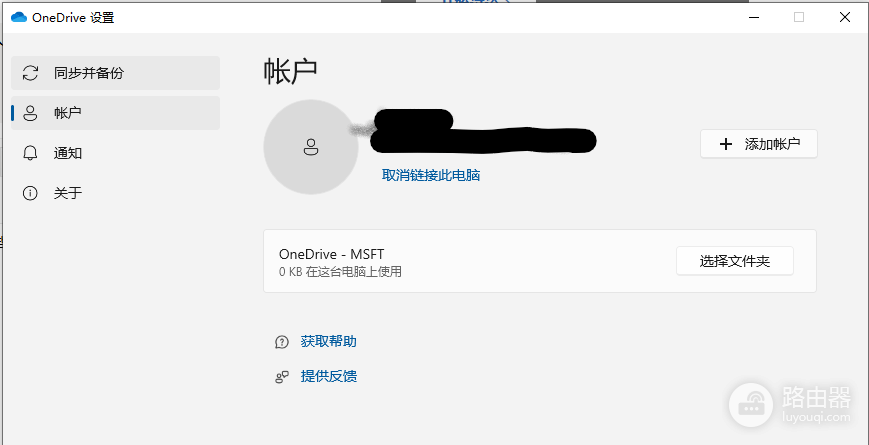
方法一:利用网页端“经典体验”强制按需同步
如果不想等待客户端漫长的初始化过程,可以尝试通过网页端的指令引导客户端。
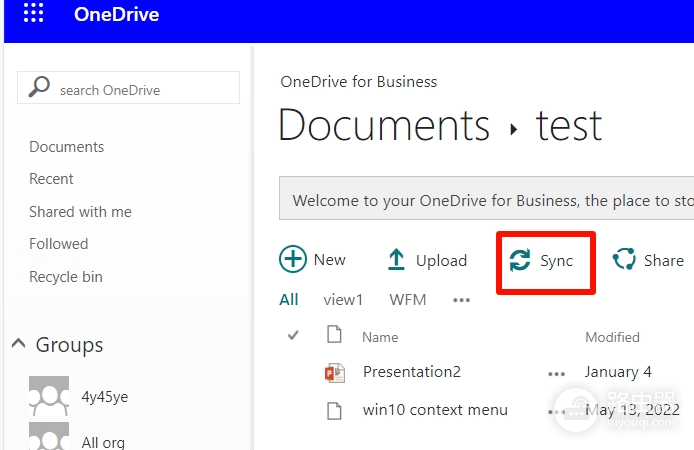
1、进入网页版:登录onedrive网页端,找到左下角的“返回经典体验(Return to classic OneDrive)”。
2、单文件夹触发:进入你真正需要同步的那个文件夹内部,点击上方的“同步”按钮。
3、链路激活:此时浏览器会唤起本地onedrive客户端。这种方式会强制客户端优先建立该目录的连接,在某些windows版本下可以绕过全局索引检查。
方法二:开启“文件随选”功能减少等待感
如果在初始化时无法取消勾选,务必确认“文件随选”功能已开启,这可以避免文件真正下载到硬盘。
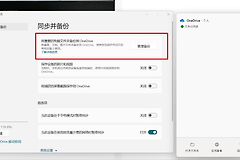
1、检查设置:在onedrive设置的“设置”选项卡中,勾选“文件随选(Files On-Demand)”。
2、状态识别:即使客户端在“全部同步”,只要开启了此功能,本地生成的只是只有几KB的占位符文件(显示蓝色云朵图标),并不会实际占用带宽下载数据内容。
3、二次筛选:等待蓝色云朵图标全部出现后(此时索引已建立),再进入“账户 - 选择文件夹”进行取消勾选,系统就能正常响应你的操作了。
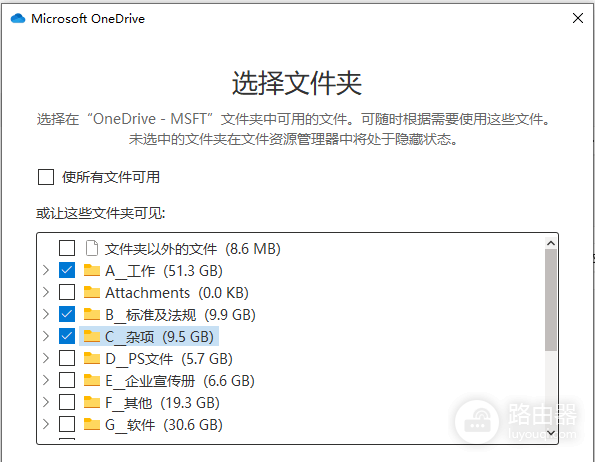
方法三:处理设置冲突报错
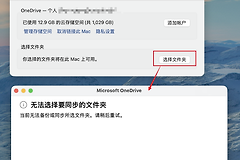
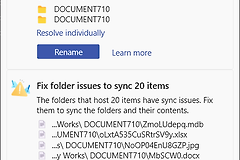
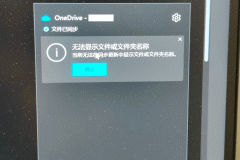
如果你在手动选择文件夹时看到报错提示,说明当前本地数据库正在被写入,锁定机制阻止了你的更改。
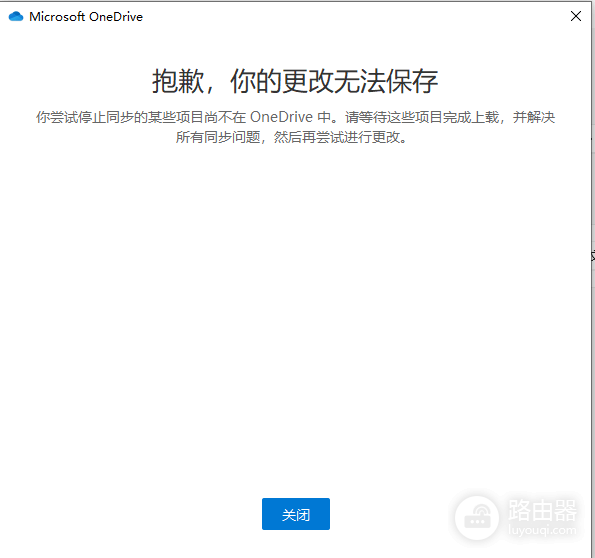
这种报错通常发生在windows刚装好、onedrive正在后台拼命扫描时。如果方法一无效,最稳妥的办法是先让它“扫描”完。只要保证处于“文件随选”模式,这个过程消耗的是CPU和内存索引,而不是磁盘空间。扫描完成后,取消勾选的操作会瞬间完成,不再报错。
如果经常需要重装系统并受此困扰,建议在重装前将onedrive文件夹路径更改为非系统盘(如D盘)。这样重装后只需将路径重新指向该位置,客户端识别到已有文件后,同步索引的速度会提升数倍。