OneDrive怎么设置开机不启动?OneDrive启动项与同步取舍
更新时间:2026-09-28 11:25
要让OneDrive开机不启动,可先在Windows的启动应用列表中禁用Microsoft OneDrive。这个操作只阻止程序在登录时自动运行,不会删除云端文件,也不会让已经同步完成的内容消失。需要同步时,仍可从开始菜单手动打开OneDrive。
在Windows启动应用中关闭OneDrive
- 打开Windows的启动应用列表。
- 找到Microsoft OneDrive并选择禁用。
- 重启后确认通知区域没有自动出现云图标。
用设置关闭启动项
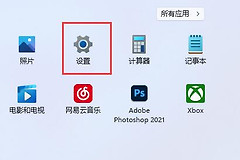
打开【设置】→【应用】→【启动】,在列表中找到Microsoft OneDrive,把开关切到关闭。Windows会把这个选择用于下一次登录,重启后通知区域不再自动出现OneDrive云图标,就说明启动项已经生效。
用任务管理器关闭启动项
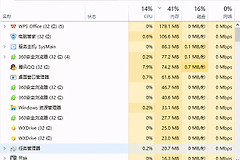
右键开始菜单,打开【任务管理器】→【启动应用】,选中Microsoft OneDrive后点击【禁用】。任务管理器会显示应用对启动过程的影响,适合顺便检查是否还有其他不需要随开机运行的程序。
从OneDrive设置检查启动行为
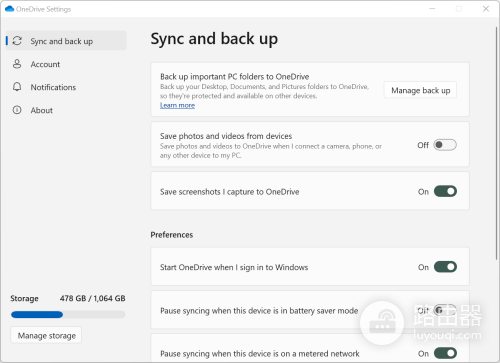
通知区域出现蓝色或白色OneDrive云图标时,点击图标并进入【帮助和设置】→【设置】。不同版本的页面文案会略有不同,重点查看常规或首选项中与登录Windows、启动OneDrive有关的选项。图中的设置页面可用于确认当前账号和客户端行为。
改完后退出OneDrive,并重启Windows验证。需要临时同步时,从开始菜单搜索OneDrive并打开即可。手动打开后同步能够恢复,说明关闭的是开机启动,而不是账户或文件本身。
不启动、暂停同步和取消链接不是一回事
- 关闭启动项:适合不想让OneDrive随登录运行,但仍会偶尔手动同步的情况。
- 暂停同步:适合临时不希望上传和下载文件,需要时可以恢复同步。
- 取消链接此电脑:适合不再在这台电脑使用该账号,云端文件仍可在OneDrive网页访问。
OneDrive开机不启动:工作或学校账户受限
设置被组织策略接管
工作或学校账户的一些OneDrive设置可能由组织策略控制。开关不可编辑,或重启后恢复原状,应联系IT管理员确认设备规则。不要为了关闭启动而自行修改注册表或删除同步组件,这可能影响公司文件同步和后续登录。
完成设置后,检查电脑开机后的通知区域,以及是否还能按需要手动打开OneDrive。这个结果能区分启动项设置已经生效,还是账户仍被组织策略接管。