蓝牙怎么配对?手机和电脑如何连接蓝牙设备
蓝牙配对要让两端都打开蓝牙,并把耳机、音箱、键盘等配件切换到可发现状态。进入系统蓝牙页找到设备名称,按弹窗同意配对或核对配对码。名称进入已配对列表后,用播放声音、移动鼠标或输入文字检验设备是否真正可用。
手机蓝牙配对按这个顺序操作
1、让配件进入配对状态
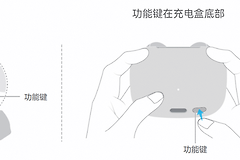
把要连接的设备放在手机附近并查看电量。新耳机、音箱常在开机后自动进入配对状态,指示灯会闪烁或发出提示音。没有进入该状态就按设备说明长按电源键或配对键。已经连过其他手机的配件可能自动回连,先在旧手机上断开,必要时关闭旧手机蓝牙。
2、从系统蓝牙页搜索名称
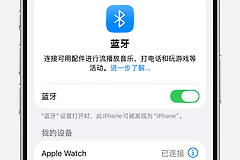
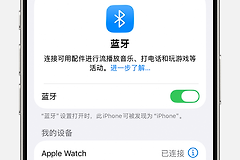
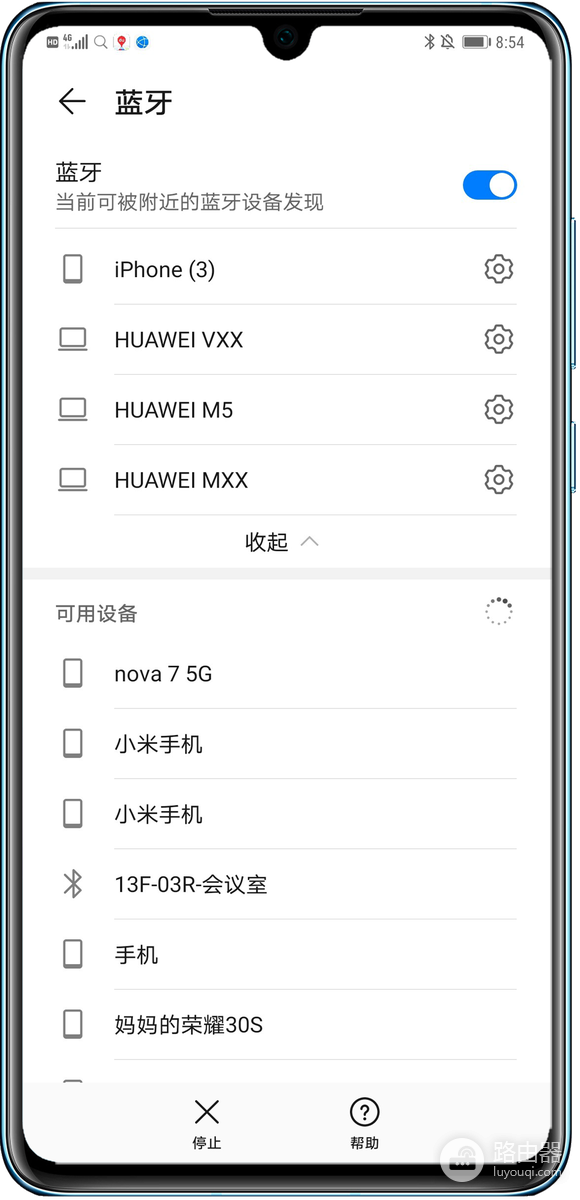
打开手机【设置】中的【蓝牙】,保持开关开启。在【可用设备】、【其他设备】或类似列表里等待扫描结果,看到目标名称就点选。配对码出现在页面上便核对数字,系统只显示确认按钮则直接同意。播放器、耳机App和快捷面板适合切换已连设备,首次连接仍应从系统蓝牙设置页开始。
3、根据连接后的反馈判断结果
设备名称进入【已配对】或【已连接】列表,表示配对关系已经建立。耳机和音箱可以播放一段音频,键盘和鼠标可实际输入或移动一次。遇到“已连接但没有声音”,到手机音量或音频输出位置选中这副耳机、音箱的名称。
Windows电脑连接蓝牙设备
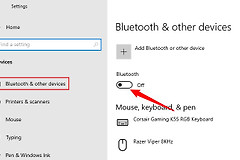
Win11在【设置】→【蓝牙和设备】中打开蓝牙,选择【添加设备】后选【蓝牙】,从扫描结果里点目标设备并按窗口提示完成。Win10的入口会显示为【蓝牙和其他设备】,操作思路相同。列表没有出现设备名称,检查电脑蓝牙是否开启、配件是否仍处于可发现状态,再把两者靠近后重新扫描。
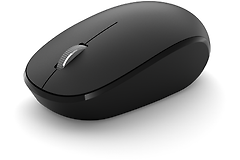
电脑接入耳机后,在任务栏的音量输出设备中切到耳机名称并播放声音。接入鼠标或键盘后,马上移动指针或输入几个字。这能区分“已经配对”与“当前真的可用”,也能及早发现音频仍从电脑扬声器播放。
搜得到却配不上,按设备类型处理
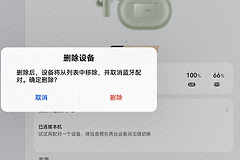
- 提示配对失败:让配件重新进入可发现模式,分别关开手机或电脑的蓝牙与目标设备后重新搜索。问题没有消失就删除双方已有的旧配对记录,按设备说明重新配。
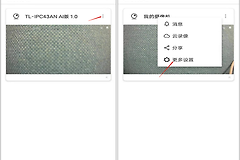
- 手环和手表无法直接绑定:穿戴类设备常要求在品牌专属App内完成绑定。系统蓝牙页能看到名称,不代表已完成设备账户或健康数据的绑定,应按App引导继续操作。
- 多台设备抢连:同型号耳机、音箱或曾配对的旧手机都在附近时,只保留要连接的一台设备处于配对状态。完成连接和功能测试后,再处理下一台。
重新进入配对模式、清理旧记录仍不能解决问题,可查设备说明书确认配对按键和重置方法。恢复出厂设置会清除历史配对关系,应放在前面操作无效之后使用。