Windows 10蓝牙配对失败怎么办?Windows 10怎样重新添加蓝牙设备
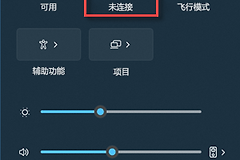
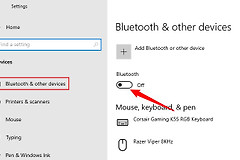
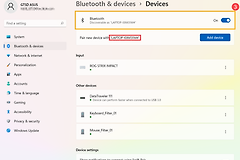
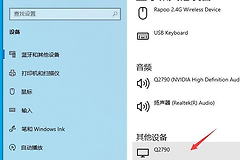
Windows 10出现蓝牙配对失败,可打开【设置】→【设备】→【蓝牙和其他设备】,确认蓝牙开关已打开,再把失败设备从列表中删除并重新添加。配对前让耳机、键盘或鼠标进入可发现状态,放在电脑附近并确认电量。设备能被扫描到却连不上,就按下面的顺序重新建立连接。
Windows 10蓝牙配对失败的重新添加
1、让外设进入配对状态
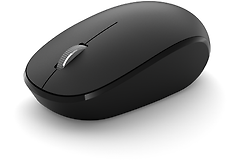
关闭外设后重新打开,并按它自己的说明进入配对模式。可充电耳机或音箱在配对时接上电源更稳妥。外设距离电脑过远、被墙体遮挡或仍连接着另一台设备,都可能让Windows发现名称却无法完成配对。
2、删除Windows保存的旧记录
在【蓝牙和其他设备】中选中连接失败的设备,选择【删除设备】并确认。不要只反复点击连接。旧记录被清掉后,Windows才会以新的连接关系重新识别这台设备。
3、重新扫描并完成添加
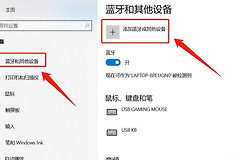
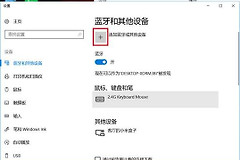
选择【添加蓝牙或其他设备】→【蓝牙】,等目标名称出现后点击它。配对码或确认窗口出现后,两端都要按提示确认。完成后应显示已配对或已连接。耳机还要在任务栏的声音输出中选中,键盘和鼠标可用一次实际输入或移动来验证。
服务停止导致配对失败的处理
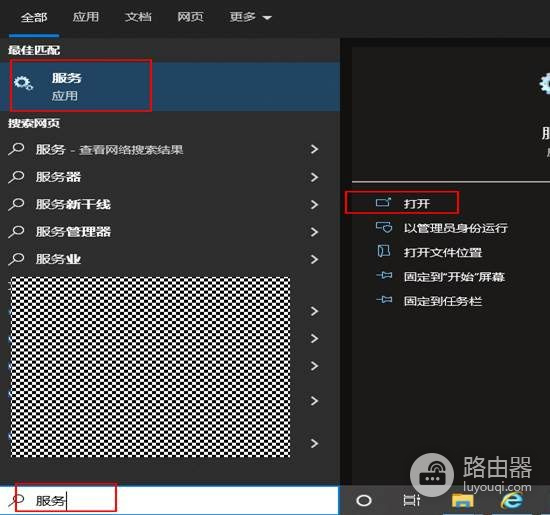
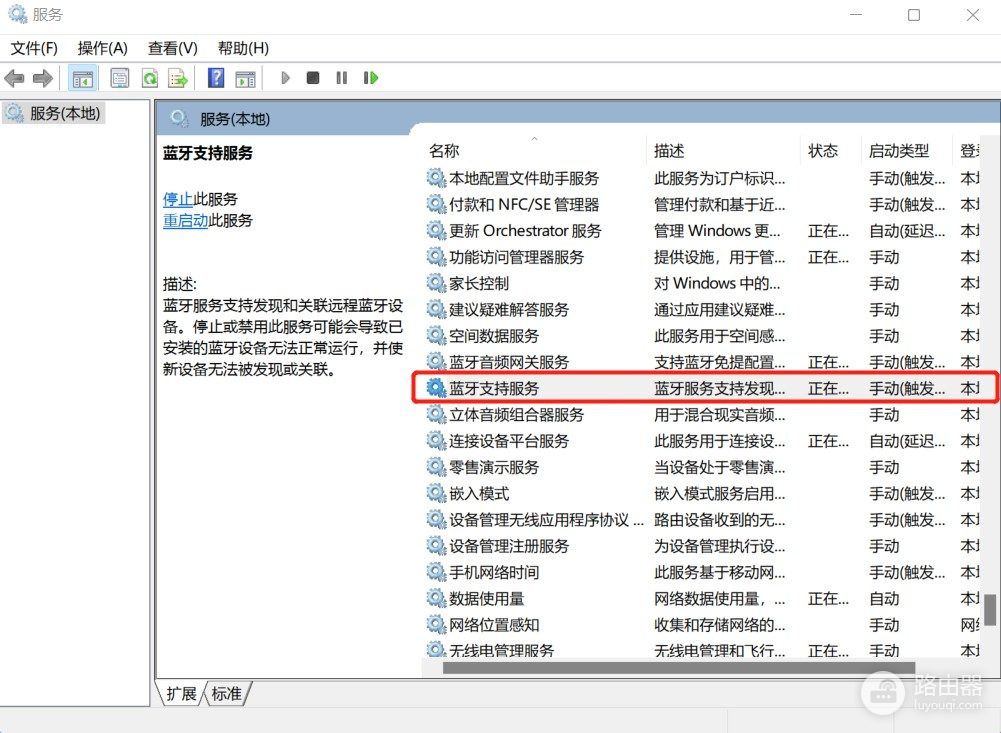
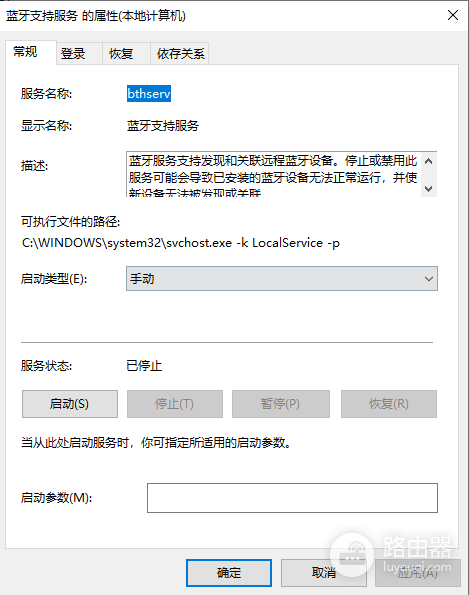
旧记录删掉后依旧失败,可在开始菜单搜索【服务】并打开。找到【蓝牙支持服务】,查看状态。服务显示已停止,就双击进入属性窗口,把启动类型设为【手动】,点击【启动】后保存,再回到设置页面重新添加设备。
服务恢复后仍无法配对,再关闭Windows的蓝牙开关,等待约十秒后重新打开。这个动作可清除临时的无线状态。设备仍需保持在配对模式内才会重新出现。
设备管理器中检查蓝牙驱动
设置页没有蓝牙开关、开关立即变灰,或设备管理器里的蓝牙适配器显示异常,便右键开始菜单打开【设备管理器】,展开【蓝牙】查看对应适配器。设备被禁用可先选择启用。驱动异常需要按电脑厂商提供的修复方式处理,重启后再回到蓝牙页面测试。
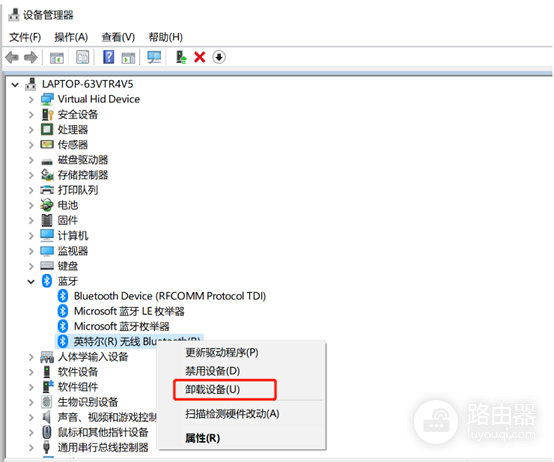
来源中的卸载驱动操作适用于对应厂商的支持流程,不要把华为电脑管家的更新步骤照搬到其他品牌电脑。普通电脑优先从本机厂商支持页获取与型号匹配的蓝牙驱动。驱动处理完成后,重新扫描设备。同一外设在另一台电脑也找不到或无法配对,更应检查外设本身的电量、配对模式或恢复设置。