BitLocker关闭后重新开启的入口与版本区别
更新时间:2026-07-16 23:38
BitLocker显示关闭时,不要直接寻找同一个按钮。Windows版本不同,入口也不同。Windows专业版、企业版和教育版可在管理BitLocker里为指定驱动器开启加密。部分家庭版设备则显示设备加密开关。两种路径都会要求使用管理员帐户,并应先准备恢复密钥的保存位置。
判断设备显示的是BitLocker还是设备加密
专业版、企业版或教育版:从管理BitLocker开启
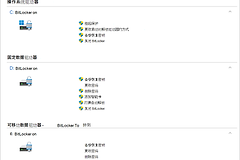
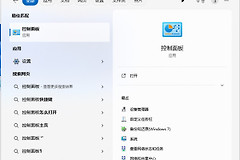
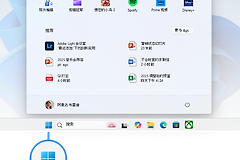
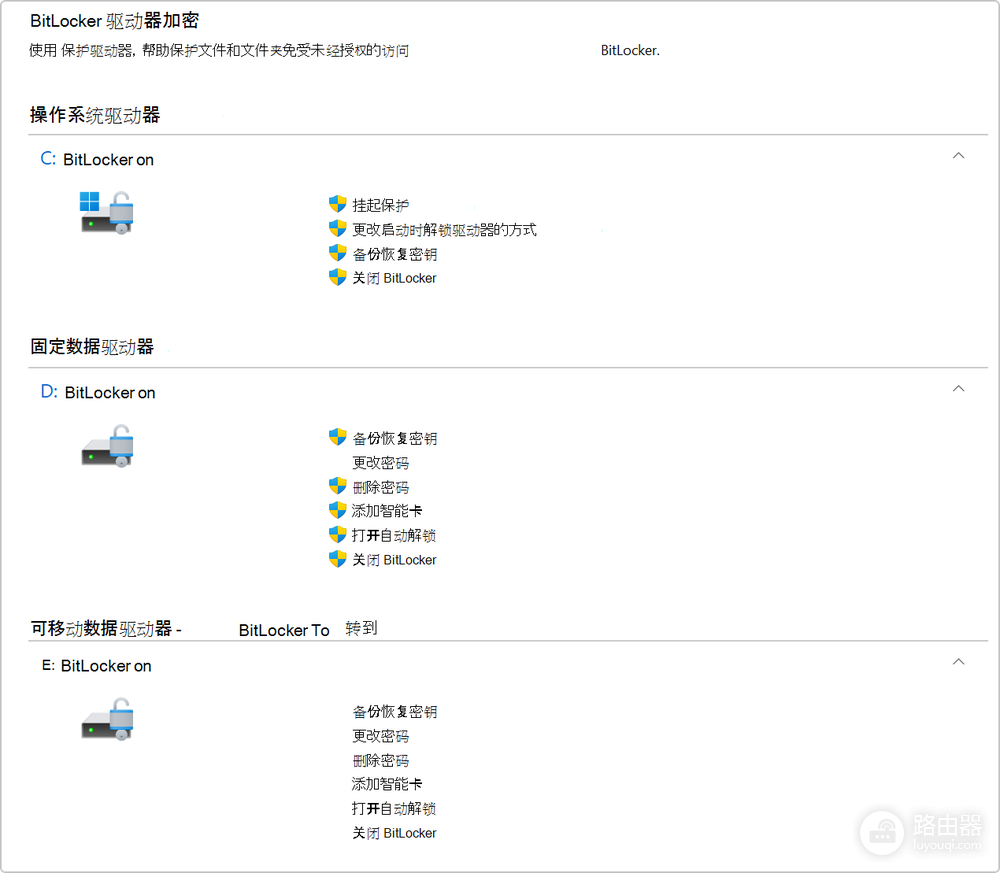
- 在开始菜单搜索BitLocker,打开管理BitLocker。控制面板会分别列出系统驱动器、固定数据驱动器和可移动驱动器。
- 在目标驱动器右侧选择打开BitLocker,按向导选择解锁方式并备份恢复密钥。加密开始后可以继续使用电脑。
家庭版设备:检查设置中的设备加密
- 使用管理员帐户打开设置,进入隐私和安全,再进入设备加密。
- 看到设备加密开关时将它打开。如果入口不显示,先检查当前是否为管理员帐户,以及系统信息里的设备加密支持状态。
组织管理的电脑可能由单位策略控制,个人不要绕过管理要求。恢复密钥应保存在设备之外可访问的位置。BitLocker或设备加密没有入口时,不代表系统故障,常见原因是Windows版本、帐户权限或设备未满足TPM、WinRE和安全启动等条件。