指纹识别器驱动怎么设置?Windows Hello无法识别时这样处理
更新时间:2026-07-16 21:47
指纹识别器的驱动不是在Windows Hello页面里单独填写参数。Windows能识别到读取器后,才会在设置的帐户和登录选项里显示指纹识别。遇到指纹选项消失、录入失败或识别不稳定时,先区分是重新录入指纹,还是设备驱动没有正常加载。
Windows Hello指纹录入与驱动处理
指纹选项仍可打开时重新录入
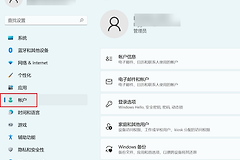
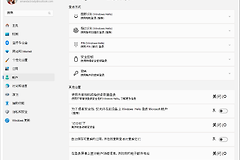
打开设置,进入帐户和登录选项,选择指纹识别Windows Hello,再按页面提示添加手指。识别失败但指纹选项仍能打开时,使用PIN或密码登录后删除旧指纹并重新录入。录入时让手指从不同角度接触读取器,读取器表面保持干净干燥,也可以登记多个常用手指。
指纹选项不出现时更新或重装驱动
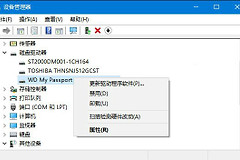
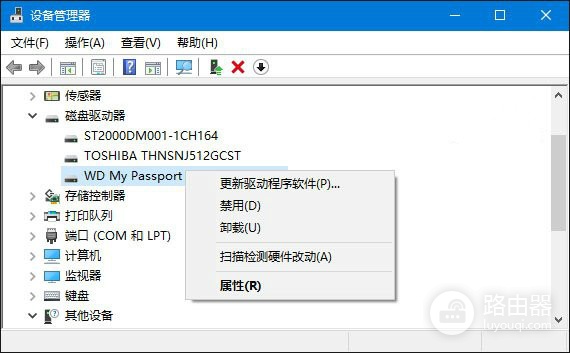
打开设备管理器,查看生物识别设备及其他设备中是否有指纹读取器或黄色感叹号。设备正常显示时,右键选择更新驱动程序,优先让Windows更新搜索驱动。更新后仍不能识别,可在设备管理器卸载对应设备并重启电脑,Windows会尝试重新安装驱动。
需要手动安装时,使用电脑或指纹识别器制造商提供、且与当前Windows版本和系统体系结构匹配的驱动文件。安装后回到登录选项查看指纹识别是否恢复。外接USB读取器换接口也没有出现,或内置读取器在设备管理器完全消失时,停止反复注册指纹,转向设备厂商的型号支持页核对硬件兼容性。