Windows蓝牙和其他设备设置:添加设备与重新配对
Windows的【蓝牙和其他设备】页面可以连接耳机、鼠标、键盘和手机等外设。进入【设置】→【蓝牙和设备】或Win10的【设备】→【蓝牙和其他设备】,打开蓝牙。外设开机并进入配对模式后,选择【添加设备】→【蓝牙】,在扫描列表中点选目标设备即可。
Windows蓝牙和其他设备设置:完成设备配对
1、确认蓝牙开关已打开
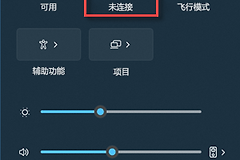
蓝牙页面应显示蓝牙已开启。电脑没有蓝牙开关,需要核对是否有蓝牙硬件或可用的USB蓝牙适配器。
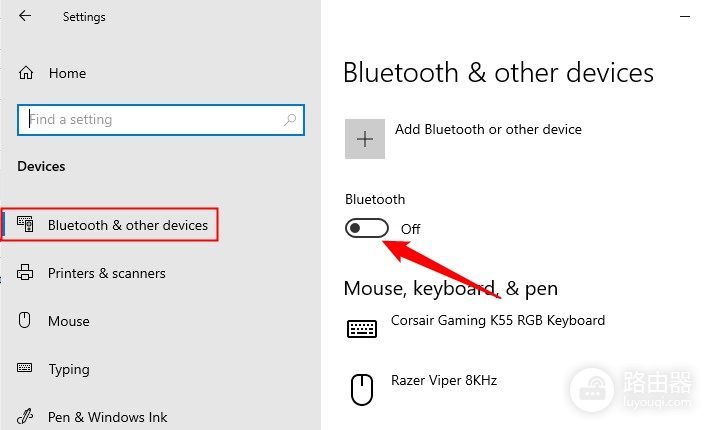
2、让外设进入可发现状态
耳机、鼠标和键盘需要按各自说明进入配对模式。保持设备在电脑附近并保证电量充足,扫描列表才会显示名称。设备已连接到手机、平板或另一台电脑时,先断开那一端,避免它占用连接。
3、点击添加设备并选择蓝牙
点击【添加设备】后选择【蓝牙】。鼠标、键盘和音频设备使用这一类型,不要误选无线显示器或扩展坞。等待扫描结束后点选名称,设备没有出现在列表里时可重新开启配对模式并重新搜索。
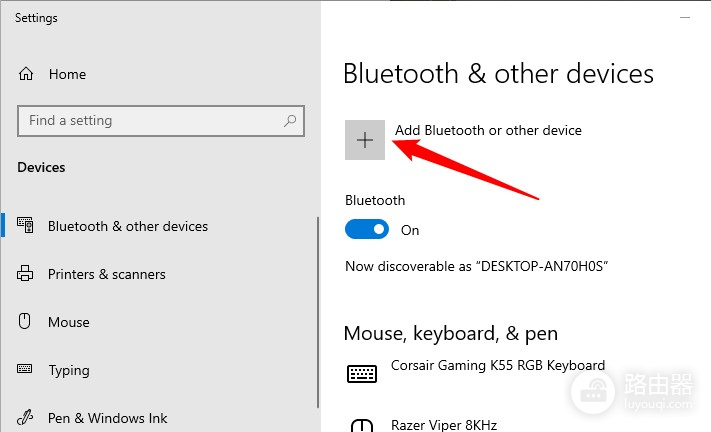
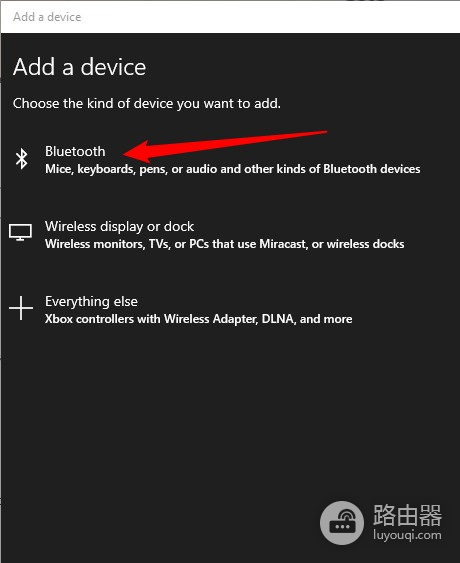
4、选择发现的设备并完成确认
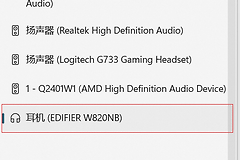
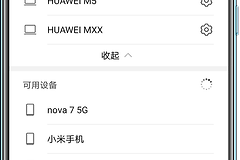
Windows会列出可发现设备。点选名称后按提示确认。出现PIN码时,核对两端显示一致再继续。配对成功的设备在有效范围内会自动连接。
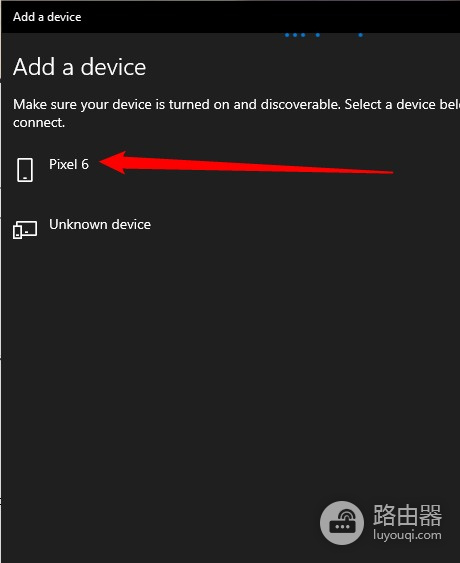
怎样验证已经设置成功
列表里有名称还不够。耳机应能播放声音,鼠标应能移动,键盘应能输入。关闭后重新打开外设仍会自动连接,才说明配对记录可继续使用。
设备在列表里却连不上怎么办
先排除配对状态和距离问题
检查外设是否仍处于配对模式、距离是否过远以及电量是否不足。把设备靠近电脑,给低电量外设充电后尝试连接。蓝牙关闭后开启也可以清除临时连接状态。
删除旧记录后重新添加
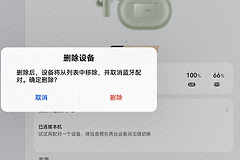
列表中仍有设备却连不上,请选择【删除设备】。随后让外设重新进入配对模式,点击【添加设备】→【蓝牙】重新选择它,最后用播放、移动或输入测试结果。删除操作只移除这台电脑保存的配对记录,不会重置外设本身。
其他设备按对应入口添加
打印机和扫描仪
蓝牙打印机或扫描仪应从【蓝牙和设备】里的【打印机和扫描仪】添加。按这个入口添加后,从设备列表确认打印或扫描功能是否可用。
USB接收器和摄像头
USB接收器、摄像头等硬件也可能有各自入口。按设备类型添加,出现问题时检查设备管理器、线缆或驱动,比反复在蓝牙列表中搜索更有效。