任务管理器结束任务后恢复应用和资源管理器的方法
更新时间:2026-07-16 15:16
结束任务只会停止当前正在运行的程序。重新打开的动作要看你结束的对象。浏览器、聊天工具和文档软件可以从原来的启动入口再打开。资源管理器被结束后,桌面和任务栏可能一起消失,需要在任务管理器中恢复。不要结束不熟悉的系统进程。
普通应用从启动入口重新打开
- 从开始菜单搜索软件名称,或点击原有桌面快捷方式。
- 应用重新打开后仍反复无响应时,使用软件提供的修复、更新或安全扫描功能。
能重新打开,通常表示只停止了当前实例。软件本身并没有被卸载。
资源管理器被结束后恢复桌面
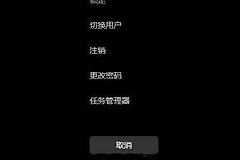
文件窗口、桌面和任务栏突然消失时,按Ctrl+Shift+Esc打开任务管理器。
- 进程列表仍有“资源管理器”时,选中它并点击重启。
- 列表没有“资源管理器”时,选择文件→运行新任务,输入
explorer.exe并回车。 - 等待资源管理器窗口、桌面图标和任务栏重新出现。
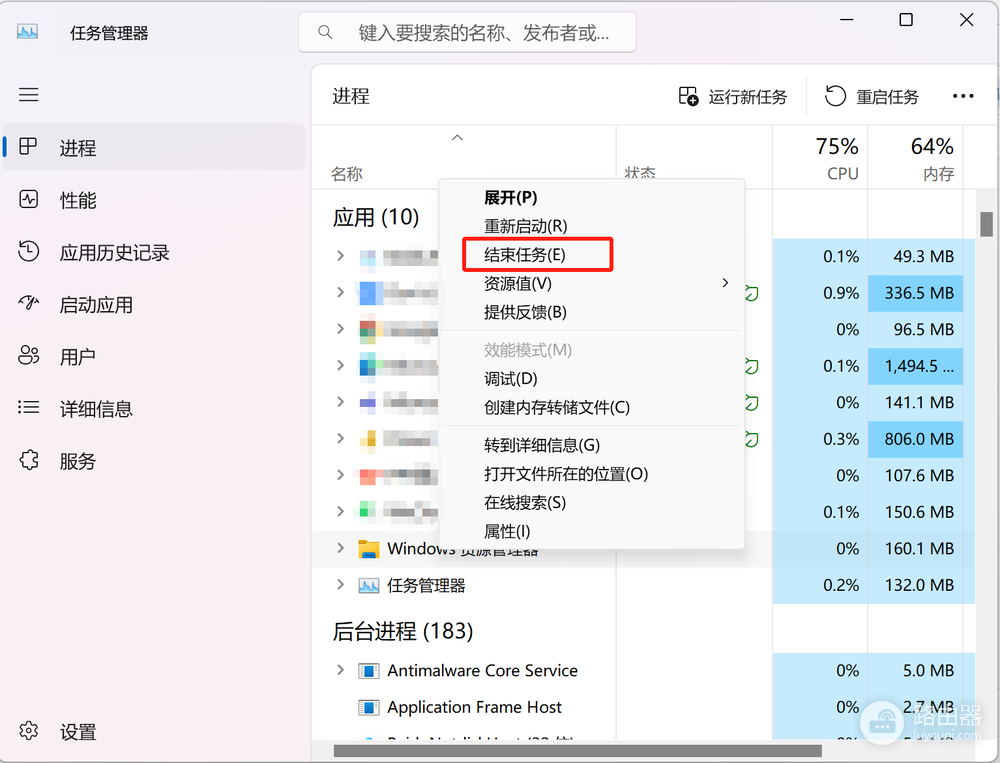
在任务管理器中重启资源管理器,或运行explorer.exe,都用于恢复桌面外壳。
恢复后仍是空白屏幕的处理
- 带鼠标指针的空白屏幕没有变化时,按
Windows+Ctrl+Shift+B尝试重置图形驱动程序。 - 问题在驱动更新后出现或反复发生时,按正常方式重启电脑,再检查图形驱动程序。
- 回到任务管理器查看目标应用或资源管理器是否已经出现。
资源管理器的恢复路径不适用于所有系统进程。名称陌生、带系统图标或位于服务列表中的项目,保留它比贸然结束更稳妥。