任务管理器和资源管理器怎么切换
任务管理器和文件资源管理器是两个用途不同的窗口。文件资源管理器用来查找、打开、组织和管理文件与文件夹。任务管理器用于了解正在运行的应用、性能和资源占用。分别打开两个窗口后,选中要操作的那个窗口,即可在两者之间来回切换。
任务管理器和资源管理器怎么切换
1. 打开文件资源管理器
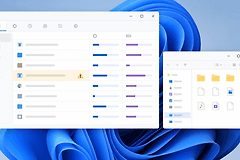
按Windows徽标键+E,即可打开文件资源管理器。任务栏和【开始】菜单也提供入口。文件夹窗口出现后,利用主页、导航窗格或搜索框进入目标位置。文件资源管理器承担的是查找、打开、组织和管理文件与文件夹的工作。

图中展示的是文件资源管理器窗口。左侧可见常用位置,主区域用于浏览文件和文件夹。窗口显示出来,就具备了切换的一个目标。
2. 打开任务管理器
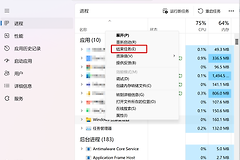
按Ctrl+Shift+Esc可直接打开任务管理器。这里会列出正在运行的应用,也能显示CPU、内存、磁盘和网络的资源使用情况。确认某个程序是否仍在运行时,在应用列表中找到它,再决定是否结束任务。
3. 在两个窗口之间切换
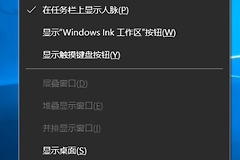
点击任务栏上对应的图标,可恢复目标窗口。另一种办法是按Alt+Tab,在窗口列表中选中【任务管理器】或【文件资源管理器】,松开按键即可进入所选窗口。窗口标题栏和内容区域会显示当前所在的界面,切换错误时直接选回另一个图标即可。
4. 按任务选择窗口
浏览、移动或整理文件,使用文件资源管理器。了解程序占用、性能或启动项,使用任务管理器。两个窗口可以同时保留在桌面上。完成文件操作后,切到任务管理器核对程序状态,或从任务管理器回到文件夹窗口继续处理文件,步骤不会互相影响。
切换结果怎么判断
文件资源管理器显示文件夹内容,说明已经回到文件操作界面。任务管理器显示应用和资源数据,说明已经进入系统监视界面。窗口被遮挡或最小化时,无需重新打开全部程序,从任务栏选中对应图标便能恢复。
出现没有响应的应用,可在任务管理器中确认应用名称和状态,再决定是否结束该任务。结束任务会关闭该应用中未保存的内容,保存工作后再执行这个操作。检查结束后,回到文件资源管理器继续处理文件即可。