Windows更新后无法开机的启动修复和卸载更新方法
更新时间:2026-07-16 15:57
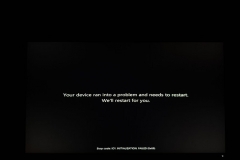
Windows更新后无法开机时,不要反复强制关机或直接重装。把外接硬盘、打印机、读卡器等设备移除,再重新启动一次。仍停在自动修复、蓝色恢复界面或持续加载时,按恢复环境的工具顺序处理,优先使用不会主动删除个人文件的方案。
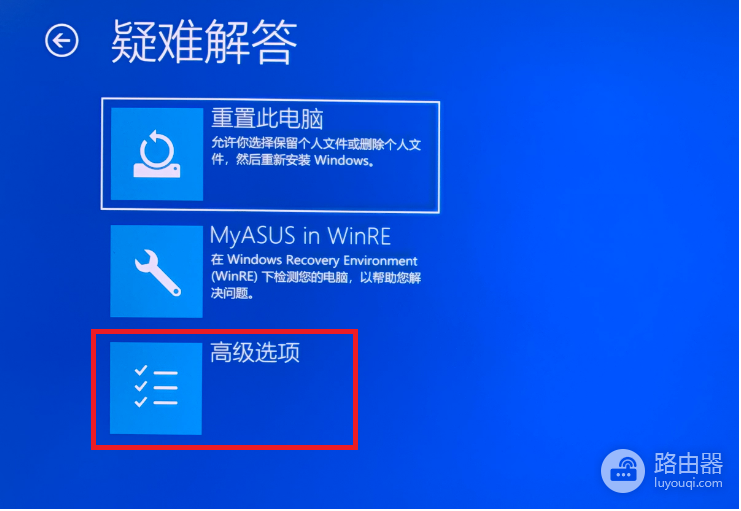
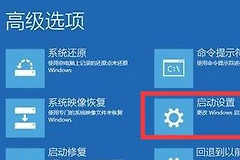
- 自动修复页面出现高级选项时,依次进入疑难解答→高级选项→启动修复。让系统完成检测和修复后再尝试启动。
- 启动修复无效且问题紧跟某次更新出现时,在高级选项中选择卸载更新,按页面选择最近质量更新或对应功能更新。部分更新无法卸载。
- 更新卸载后仍不能启动时,如有可用还原点,可从恢复环境运行系统还原,把系统文件和设置恢复到更新前的状态。
- 启动修复和系统还原均无效时,使用恢复驱动器或安装介质处理。重置或重新安装前,把能访问的重要文件备份到外部设备或云端。
恢复界面的选项名称会随Windows版本略有差别,但高级选项里通常包含启动修复、卸载更新和系统还原。截图中的红框标出从疑难解答继续进入高级选项的位置。
修复成功进入系统后,查看更新历史记录,记录刚安装的更新。更新又导致同类问题时,先暂停进一步更新并核对设备驱动与系统兼容性。无法进入恢复环境、磁盘报错或反复蓝屏时,不要继续尝试可能覆盖数据的操作,优先备份并寻求设备厂商或专业支持。