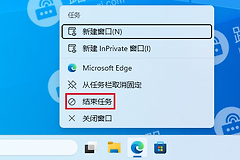
任务管理器结束任务后白屏了怎么办?
在任务管理器结束任务后变成白屏,按Windows + Ctrl + Shift + B。画面闪一下或听到提示音,说明显示驱动已经被重新唤醒。任务管理器还能打开,就按Ctrl + Shift + Esc回到它,恢复桌面,不要继续结束名称相近的系统进程。
任务管理器结束任务后白屏:把桌面找回来
1、重启Windows资源管理器
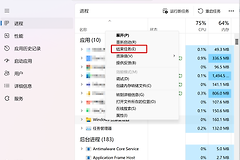
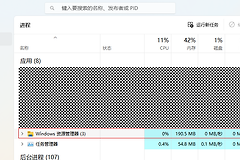
鼠标还能移动而任务栏和桌面图标消失,打开任务管理器的【进程】,找到【Windows资源管理器】并右键选择【重启】。桌面会短暂闪动,开始菜单、任务栏和图标重新出现,表示外壳已经恢复。
2、列表里没有资源管理器
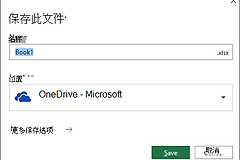
在任务管理器选择【文件】→【运行新任务】,输入 explorer.exe 后按Enter。新桌面出现后,打开开始菜单和一个文件夹确认它们能正常响应。刚才正在编辑的文档应另存,避免后续排查时丢失内容。
画面仍空白时检查显示输出
连接扩展屏、投影仪或电视后出现白屏,画面可能被切换到了别的输出。连续按Windows + P、P和Enter,让系统在仅电脑屏幕、复制和扩展等模式间切换。每次切换后停一会儿观察主屏是否恢复。
- 检查显示器电源、HDMI、DisplayPort或其他连接线是否松动。
- 拔掉暂时不用的外接屏和扩展坞,查看笔记本主屏能否显示。
- 白屏紧跟显卡驱动更新出现,就记下更新的时间和驱动名称。
能看到Ctrl + Alt + Delete的安全选项页面,也可以从那里重新打开任务管理器。安全选项也无法显示、键盘和鼠标都没有反应时,按住电源键关机。重新开机后观察能否进入桌面,不要一进入系统就重复结束同一个进程。
重启资源管理器无效,进入驱动分流
| 白屏出现的位置 | 下一步处理 |
|---|---|
| 桌面可进但资源管理器反复消失 | 打开Windows更新页面,安装可用更新后重启设备 |
| 更新显卡驱动后才开始白屏 | 进入恢复环境或带网络的安全模式,在【设备管理器】→【显示适配器】中回退驱动 |
| 外接显示器时才白屏 | 检查线缆与显示模式,用另一根线或另一台显示器交叉判断 |
进入安全模式后,打开【设备管理器】并展开【显示适配器】。驱动长期未更新可尝试更新。白屏紧跟驱动更新出现,就选择【回退驱动程序】。完成后重启并按相同方式打开桌面、文件夹和受影响的软件,确认白屏没有再次出现。
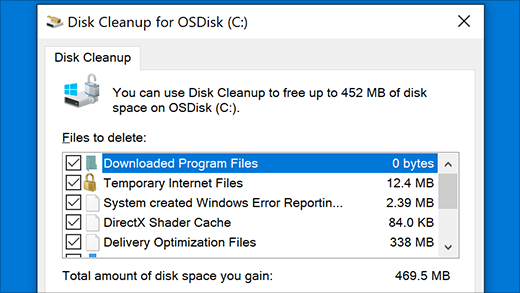
资源管理器已经恢复却仍不能正常打开,可打开Windows更新页面安装可用更新并重启设备。维护页面需要释放空间时,可在系统搜索中运行【磁盘清理】,选择要清理的驱动器和文件类型,完成清理操作。
桌面始终正常而白屏只发生在某个浏览器、办公软件或聊天工具,问题落在该软件本身。只结束那个软件的主进程,重新打开后检查插件、硬件加速和最近打开的文件,不要把系统服务、登录进程或安全进程一并结束。