文件资源管理器坏了怎么办?文件资源管理器打不开怎么恢复
文件资源管理器坏了,点图标没有反应、窗口闪退或打开文件夹一直转圈时,按【Windows+E】试着重新打开它。窗口出现后,保存手头正在处理的文件,然后到【设置】里的Windows更新安装可用更新并重启设备。重启完成后打开常用文件夹测试,基础排查有结果前不必直接重置电脑。
文件资源管理器无法打开的排查顺序
辨别是整体故障还是单个目录卡住
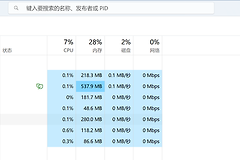
关掉暂时不用的程序,稍等片刻后按【Windows+E】。资源管理器窗口能够出现而某个文件夹打开缓慢,需要留意该磁盘是否正在复制大文件、下载内容或同步网盘。暂停这些活动,等磁盘读写降低后进入该目录。这样可以把启动故障和目录繁忙分开处理。
安装更新并完成一次正常重启
进入【设置】→【Windows更新】,选择【检查更新】。有可用更新就按提示安装,再让设备完成一次正常重启。重启会使已安装但仍待处理的更新生效。回到桌面后,用【Windows+E】或任务栏图标打开资源管理器,并进入一个本地文件夹确认窗口是否能稳定响应。
Windows 10可运行系统维护疑难解答
更新和重启没有改善,可在任务栏搜索【控制面板】并打开,把查看方式设为【大图标】或【小图标】。依次进入【故障排除】→【查看所有】→【系统维护】,在系统维护疑难解答页面选择【下一步】,按页面显示的结果继续。运行期间保持设备通电,结束后重新测试文件资源管理器是否能够打开。
可用空间不足时进行磁盘清理
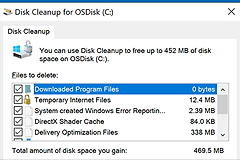
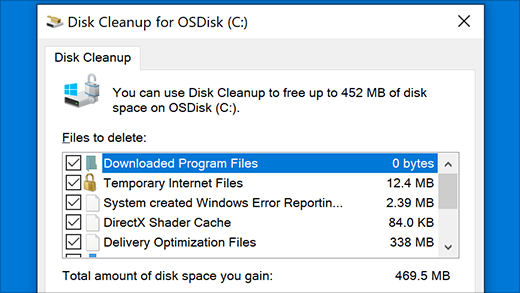
设备空间紧张会让文件操作变慢。搜索【磁盘清理】并从结果中打开,选择要清理的驱动器后点击【确定】。查看每个可清理项目的名称再勾选它们。清空回收站前,确认其中没有需要保留的文件。选择【确定】完成清理后,回到资源管理器打开文件夹检查响应情况。
基础办法无效再进入恢复选项
检查、更新、重启和维护操作完成,文件资源管理器依旧无法启动或打开,才考虑Windows的恢复或重置选项。执行这类操作之前,备份文档、桌面、照片和工作文件。资源管理器能够短暂打开的话,可以把重要内容复制到外接存储设备。恢复用于处理基础排查未能解决的系统问题,不是前面步骤的替代品。
完成处理后,连续打开文档、下载和一个本地磁盘。窗口能正常出现,切换目录不再卡住,说明问题已经缓解。个别目录单独异常,需要避开正在同步或复制的内容,单独检查该目录及所在磁盘,比反复重置整个系统更有针对性。