任务管理器怎么打开资源管理器,运行explorer.exe的步骤
更新时间:2026-07-14 22:45
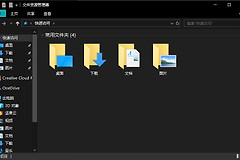
桌面或任务栏没有反应时,仍可以通过任务管理器把文件资源管理器重新打开。按Ctrl+Shift+Esc调出任务管理器。窗口只有简单列表时,点更多详细信息展开完整界面。随后从文件菜单运行新任务,输入explorer.exe。资源管理器窗口出现后,再查看桌面和任务栏是否一起恢复。
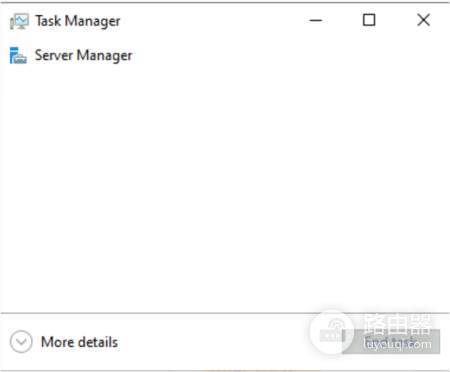
把任务管理器切到完整视图
1. 打开任务管理器
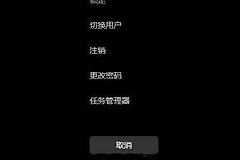
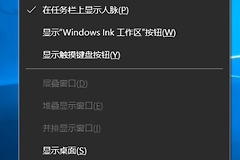
按Ctrl+Shift+Esc。也可以按Ctrl+Alt+Delete后选择任务管理器。窗口底部显示更多详细信息时,点它展开完整界面。
2. 找到文件菜单
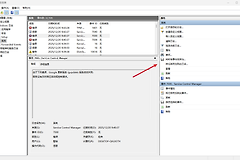
完整视图顶部会出现文件、选项、查看等菜单。Windows11的任务管理器样式不同,但运行新任务仍在窗口顶部或对应命令区。
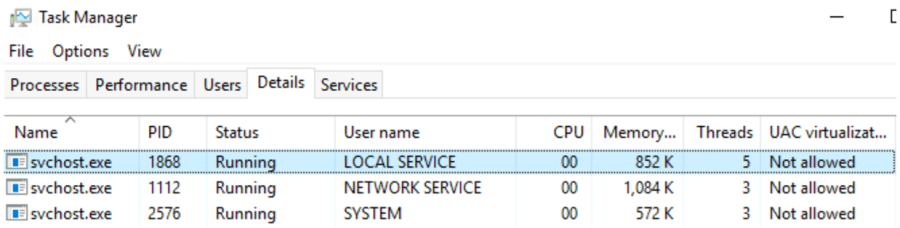
运行explorer.exe并处理没有窗口的情况
选择文件,再点运行新任务。在输入框键入explorer.exe后执行。正常情况下会弹出文件资源管理器窗口,桌面图标和任务栏也可能随资源管理器进程恢复。
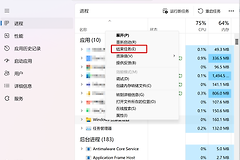
窗口已经能打开时,按Windows徽标键+E会更快。任务管理器里已有Windows资源管理器但桌面仍无响应时,可选中它并使用重启操作,再观察桌面是否恢复。不要结束不熟悉的系统进程。
运行后没有出现窗口时,检查输入的是explorer.exe,而不是文件夹路径或其他命令。再回到任务管理器的进程列表查看是否出现Windows资源管理器。仍没有变化时,保存当前能保存的工作,再按系统的正常重启方式恢复桌面环境。