任务管理器和资源管理器CPU占用不一样怎么判断
任务管理器和资源管理器显示的CPU占用不一样,不必把它当成故障。任务管理器的【性能】页显示整台电脑的CPU负载,【进程】页显示每个应用和后台进程的资源使用。资源管理器只是其中的explorer.exe进程,所以它的数字不会等于整机CPU。
任务管理器和资源管理器CPU为什么不一样
按Ctrl+Shift+Esc打开任务管理器。想看整机是否吃满CPU,就进入【性能】→【CPU】。想找是谁在消耗CPU,就留在【进程】页并点击CPU列排序。不要拿性能页的总百分比直接和“Windows资源管理器”的单行百分比相减,这两个统计范围不同。
资源管理器短暂升高也不一定异常。刚打开照片、视频、压缩包很多的文件夹,或正在复制、读取网络位置时,explorer.exe会有一段读取和显示工作。等十几秒后数值回落,说明没有必要立即处理。
定位持续高占用的对象
1、固定观察一个场景
在任务管理器按CPU排序后,打开普通文件夹,再打开原来让资源管理器升高的目录。只有特定目录触发时,检查其中是否集中放了大量媒体文件、同步文件或无法读取的外接设备内容。
2、看排在资源管理器前面的进程
整机CPU很高而explorer.exe不高,真正要处理的是排序靠前的程序。搜索索引、杀毒扫描、云盘同步、大文件解压或复制都可能同时带来CPU和磁盘活动。暂停手头的大文件任务后,重新打开同一个文件夹,再看排序结果是否变化。
3、重启资源管理器后复测
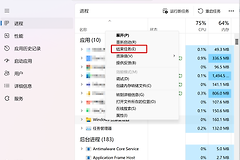
资源管理器持续占高时,在任务管理器中选中【Windows资源管理器】并选择【重新启动】。桌面和任务栏会短暂刷新,但普通应用不会关闭。刷新后重新进入同一目录。CPU明显下降说明问题集中在此前的文件显示状态或进程会话。
按结果决定下一步
| 看到的情况 | 优先处理 | 复测方法 |
|---|---|---|
| 性能页总CPU高,资源管理器很低 | 处理CPU排序第一的其他进程 | 暂停该任务后看整体曲线 |
| 只打开一个目录时资源管理器升高 | 检查该目录的媒体、同步或外接文件 | 切换普通目录对比 |
| 任何目录都持续升高 | 重启资源管理器并检查系统更新 | 重启后重新打开同一目录 |
如果重启后仍然长期高占用,完成Windows更新,并检查最近安装的文件管理、预览、同步或安全软件。问题只在某个目录出现时,把可疑文件移到别处后分批放回,比反复重装系统更容易找出触发对象。