任务管理器和资源管理器失败怎么办?先定位无响应进程
任务管理器或资源管理器出现无响应时,不要反复点击窗口。按Ctrl+Shift+Esc可以直接打开任务管理器,再从进程列表确认是哪一个应用占用异常。这个顺序能把普通应用卡住和系统组件异常区分开,减少误关关键进程的风险。 识别问题对象比盲目重启更利于保留线索。
打开任务管理器并找到问题对象
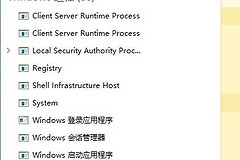
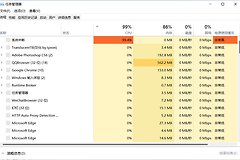
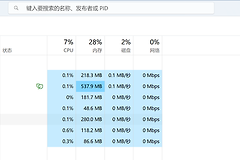
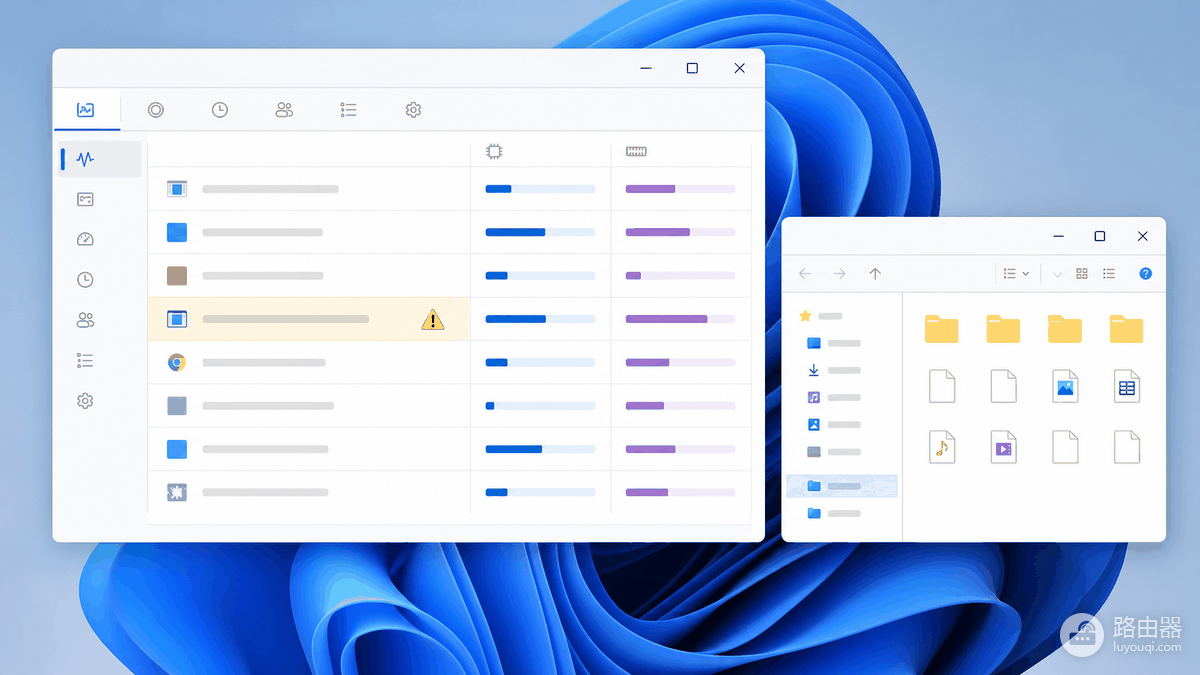
任务管理器除了可用快捷键打开,也可在Windows搜索框输入Task manager后按Enter。进入后查看进程页:这里会分别显示应用、后台进程和Windows进程,并列出CPU、内存、磁盘和网络使用情况。资源管理器本身卡住时,快捷键通常比从文件夹菜单进入更方便。
从资源占用判断要结束的应用
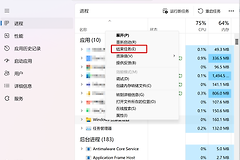
优先查找名称明确、状态显示无响应,或持续占用大量CPU、内存、磁盘资源的普通应用。选中确认无误的应用后使用结束任务,等待桌面和资源管理器恢复。没有保存的文档可能丢失,所以结束前判断该程序是否正在写入重要文件。浏览器、编辑器和同步工具卡住时尤其要留意未保存内容。
资源管理器仍不能恢复时怎么判断
结束一个普通应用后,观察文件夹窗口、任务栏和桌面是否重新响应。若只是在打开某个文件夹时卡顿,避开该位置并检查其中是否有损坏文件、异常缩略图或网络位置。若多个应用同时卡住,或任务管理器也无法正常显示,不要连续强制结束不认识的Windows进程。保存能保存的数据后重启电脑,并检查系统更新和硬件驱动状态。
任务管理器的进程、性能和启动应用等页面分别提供不同线索。进程页适合找当前无响应程序,性能页适合判断资源是否长期满载,启动应用页可用于排查开机后才出现的卡顿。一次只改变一个因素并观察结果,更容易找出问题来源,也避免把临时恢复误判成永久解决。
遇到反复出现的资源管理器崩溃、蓝屏、磁盘错误或无法启动,不建议通过下载不明“修复工具”处理。记录报错时间、正在运行的软件和资源占用情况,再用Windows内置支持渠道或设备厂商支持页面确认适用的修复步骤。这样既能保留诊断线索,也能减少二次安装软件带来的风险。