Ubuntu 22.04 ToDesk黑屏怎么办?按显示和客户端顺序排查
更新时间:2026-09-19 00:58
Ubuntu 22.04用ToDesk远程后黑屏,到被控电脑前确认本机桌面和显示器是否正常。本机能正常看到桌面、控制端一片黑,排查重点放到ToDesk的客户端、远程窗口渲染和当前桌面会话。本机本身也黑屏,应处理显示器、休眠或显卡问题。
Ubuntu 22.04 ToDesk黑屏先查被控端显示
本机桌面是否正常
- 检查显示器是否接通、输入源是否正确。
- 笔记本不要合盖,唤醒后在本机登录到桌面。
- 控制端只看到锁屏、黑底或短暂闪烁,先在被控端解锁,再重新建立连接。
这样可以排除“远控已经连上,但没有可抓取的桌面”的情况。
黑屏只在某一台被控机出现,就记下它使用的是Wayland还是Xorg、是否接了外接屏,以及问题是否从系统或显卡驱动更新后开始。同一控制端连接另一台正常电脑,或换另一台控制端连接当前被控机,能帮助区分是设备环境还是单一客户端会话的问题。
重新打开ToDesk后再连接
1、退出被控端的ToDesk
关闭正在运行的ToDesk窗口,从应用菜单重新打开。终端可直接输入 todesk 启动客户端。重新打开后确认设备码和在线状态恢复,由控制端发起一次新连接。
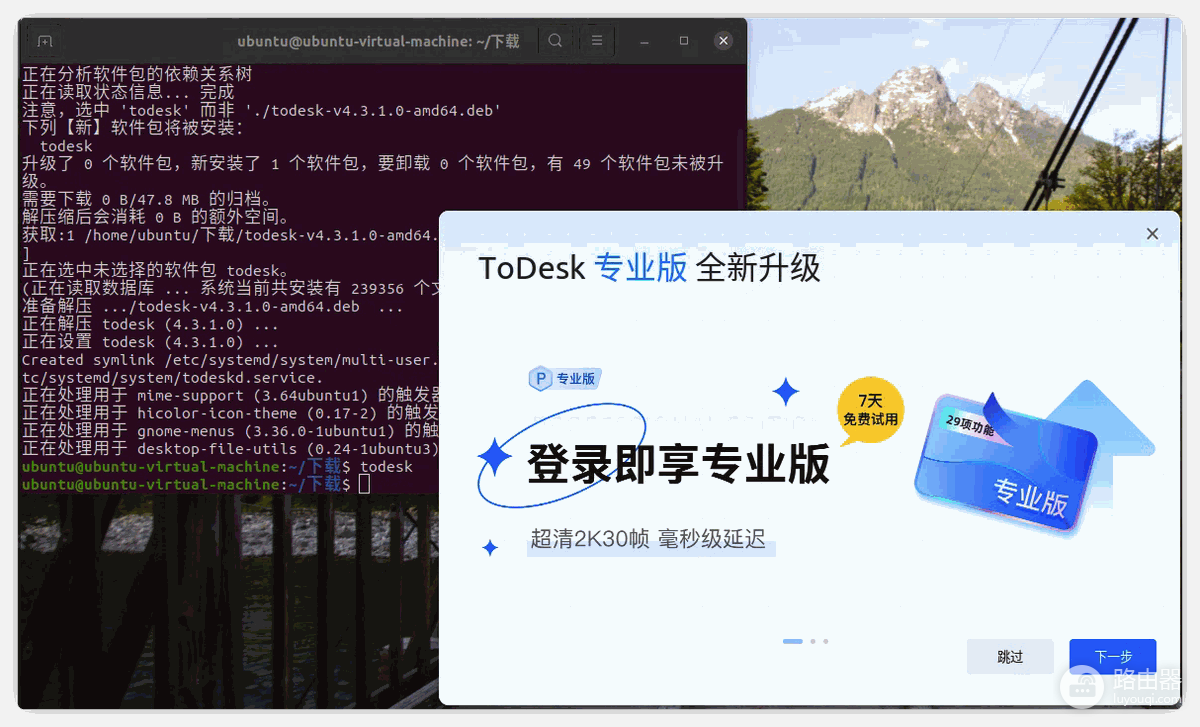
图中展示了Linux终端启动ToDesk后的客户端界面。它适合用来核对“客户端是否真的重新打开”,而不是在黑屏时反复输入验证码或连续重连。
2、关闭渲染加速再试
重新连接仍黑屏,可在控制端的远程窗口设置中关闭渲染加速,再断开并连接一次。画面恢复后,保持该设置完成一段时间的实际操作。不要刚看到桌面就立即切回原来的渲染选项。
仍黑屏时怎样继续排查
把可复现信息留给支持人员
画面在桌面出现后才变黑,检查被控端是否自动锁屏、显示器休眠或外接屏被拔掉。画面从建立连接开始就黑、键盘鼠标仍有反应,需要收集可复现信息:
- Ubuntu会话类型和显卡型号
- ToDesk版本与两端网络
- 黑屏出现的具体时机
打开ToDesk日志并连同这些信息提交给官方支持,比单独描述“黑屏了”更容易定位。
被控端保持登录并且显示器可用,控制端能连续看到桌面、打开一个窗口并完成一次操作,就算排查完成。确认稳定后再恢复无人值守或多屏等日常设置。