Excel表格怎么打印?打印区域和缩放到一页的方法
更新时间:2026-07-11 00:07
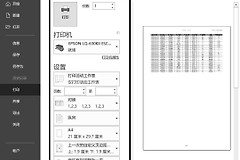
Excel打印表格可以按下Ctrl+P直接进入打印预览。左侧选择打印机、份数和打印范围,右侧查看每一页的内容。表格被截断时调整页面方向和缩放,跨页表格则设置重复标题行,预览无误后再打印。
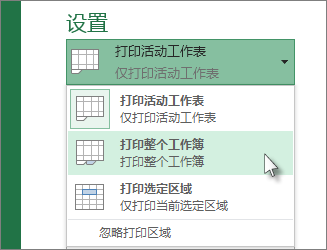
打印范围怎么选
- 打印当前工作表:保持默认的“打印活动工作表”。
- 打印整个文件:在设置下拉菜单中选择“打印整个工作簿”。
- 只打印一块数据:选中单元格后按下
Ctrl+P,选择“打印选定区域”。
同一块区域以后还要反复打印,可以选中单元格,打开“页面布局 > 打印区域 > 设置打印区域”。该设置会随工作簿保存。恢复整张表打印时,使用“页面布局 > 打印区域 > 清除打印区域”。
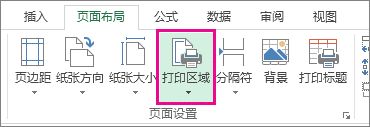
不相邻的区域会分别占用页面。只想打印一张连续表格时,选区不要隔开空白行列,也要留意隐藏行和隐藏列是否需要输出。
宽表缩放到一页
- 在打印预览中把“纵向”改成“横向”,宽列较多的表格通常会更完整。
- 打开缩放设置,选择“将所有列调整为一页”。表格很长时只限制一页宽,高度保留多页,文字不会被压得太小。
- 确认纸张为实际使用的A4或其他尺寸,再查看页边距和分页位置。
页面布局里也能精确设置。进入“页面布局”的页面设置窗口,在“页面”选项卡选择“调整为”,把宽度设为1页,高度按内容保留自动。需要把整张小表压到单页时,才把宽和高都设为1页。
多页表格重复标题行
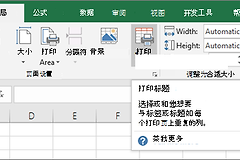
清单、成绩表或销售明细跨越多页时,每页都保留列名更容易核对。打开“页面布局 > 打印标题”,在“顶端标题行”中选择标题所在的行。当表头在第1行,引用会显示为$1:$1。
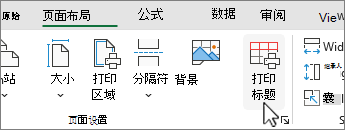
“打印标题”呈灰色时,退出单元格编辑状态并取消组合工作表,再查看电脑是否已经安装打印机。Excel网页版不能设置重复标题行,需要在桌面版Excel中完成。
打印按钮按下前,把预览页从头翻到尾。列被截断时回到缩放和方向,出现多余空白页时清除旧打印区域或检查远处是否有误填内容。页数、表头和数据范围都正确后,再选择打印机和份数输出。