word修订模式不在右侧显示怎么办?恢复批注框显示教程
更新时间:2026-04-17 17:31
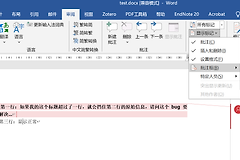
在审阅word文档时,如果修订内容和批注没有在文档右侧以气泡框形式排列,而是挤在左侧的垂直侧边栏中,通常是因为系统误开启了“审阅窗格”或禁用了“批注框”显示模式。这种情况会导致正文显示区域变窄,通过重构显示标记的对策可以快速恢复传统的批注框逻辑。
一、 关闭侧边“审阅窗格”
侧边栏通常是由于激活了详细修订列表导致的,关闭它可以立即打通正文的视觉空间。
1、操作环节:定位到word顶部的“审阅”选项卡。
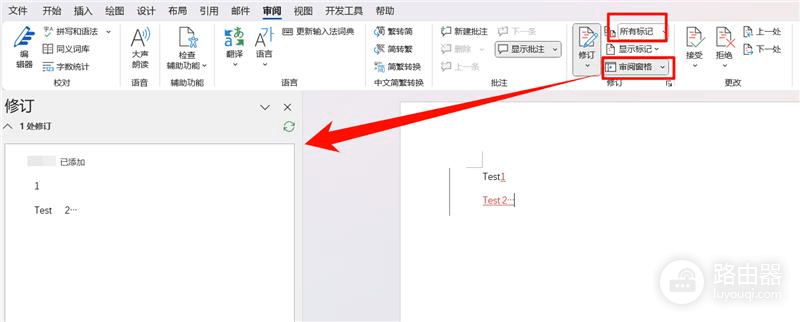
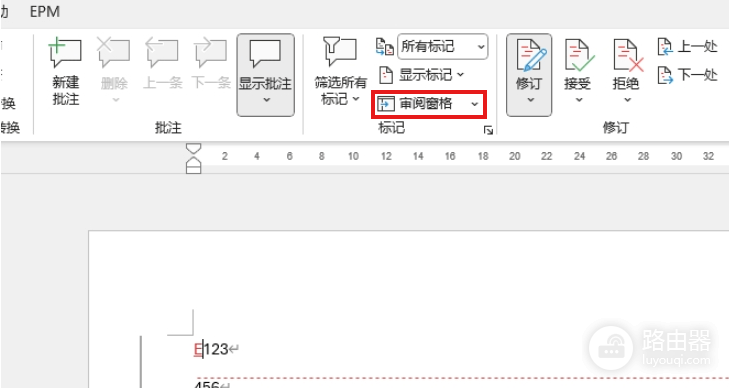
2、动作描述:在“修订”分组中找到审阅窗格。如果该按钮背景色较深(处于开启状态),点击它即可关闭左侧的垂直侧边栏。
二、 启用右侧气泡批注框
如果关闭侧边栏后批注消失或仅在行内显示,需要重新激活批注框的挂起模式。
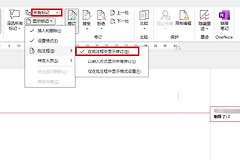
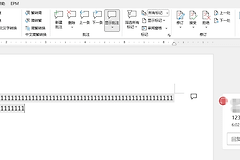
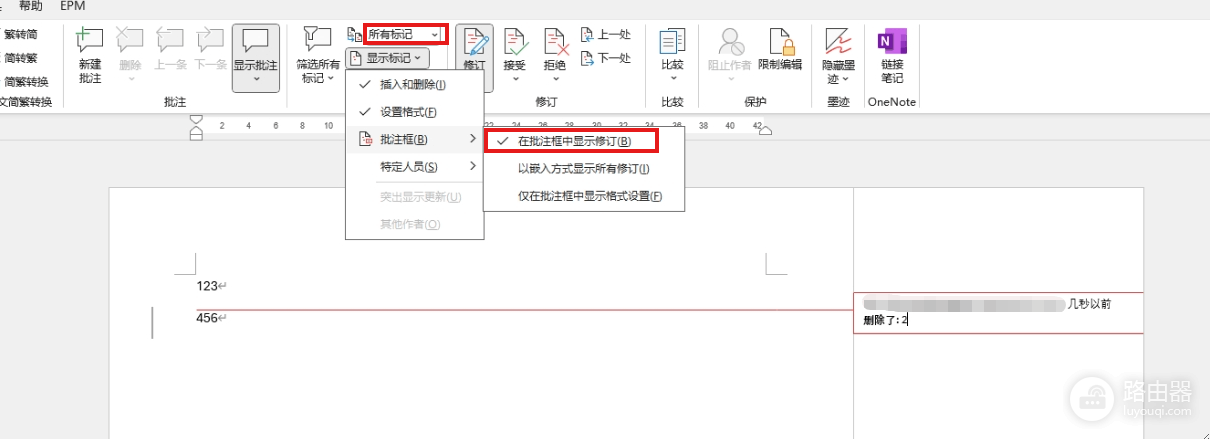
1、设置标记显示:在“审阅”卡片下,点击显示标记下拉菜单。
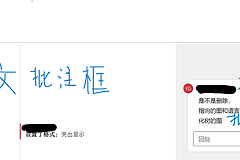
2、调整批注框位置:选择“批注框”,并勾选在批注框中显示修订。这样所有的删减和格式变动都会打回到文档右侧的空白区域。
三、 解决批注被折叠的问题
在win10或win11的新版word中,批注有时会被折叠成一个小图标而不显示具体文字。
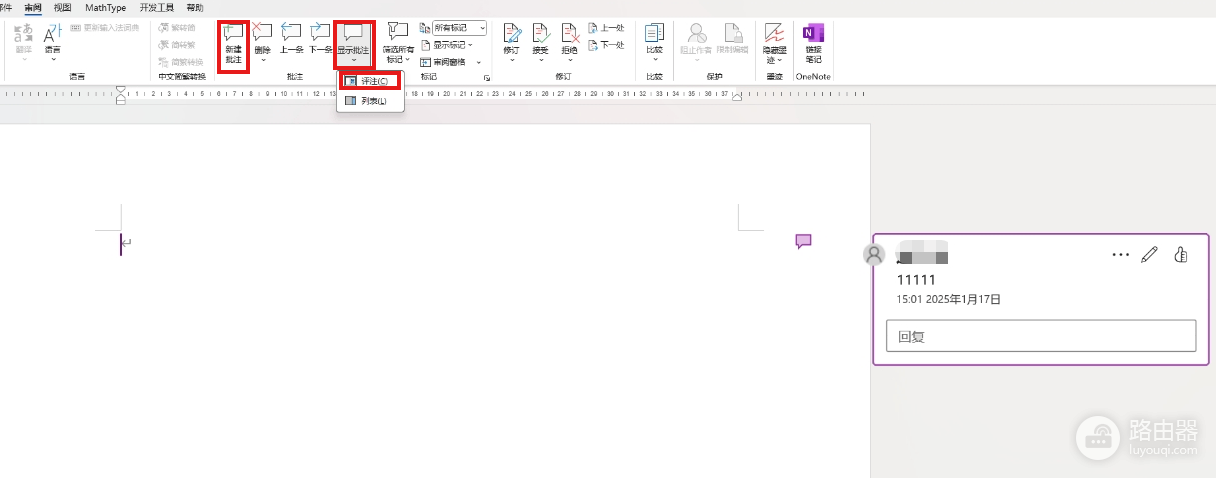
1、切换显示模式:点击“审阅”面板中的显示批注,在下拉选项中勾选评注(Contextual)。
2、视图匹配:如果“显示批注”按钮不可用,请确认左侧的显示模式是否为“所有修订”,因为在“简单修订”模式下,批注框链路往往是隐藏的。
这种现象多见于文档从旧版本word迁移或多人协作后的配置错误。通过重置审阅窗格并锁定批注框显示,可以保证windows环境下的编辑体验恢复稳定。