word中“删除所有显示的批注”按钮灰色怎么办?快速清理批注教程
更新时间:2026-04-21 09:50
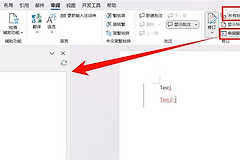
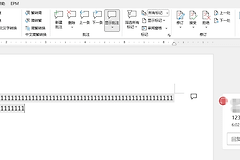
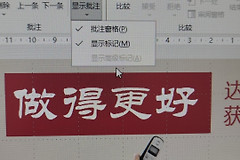
在windows系统的word中,用户常会发现审阅面板下的“删除所有显示的批注”按钮处于灰色不可用状态。这种现象通常源于软件版本的逻辑预留或当前视图模式的限制,并不代表文档损坏。

方法一:使用全局删除功能
既然“删除所有显示的批注”按钮失效,最直接的替代方案是执行文档内所有批注的一次性清理。
1、在word顶部功能区切换到“审阅”选项卡。
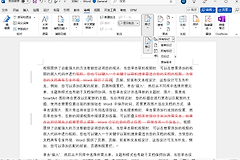
2、找到“批注”组中的“删除”按钮(注意点击图标下方的倒三角形小箭头)。
3、在弹出的下拉菜单中,直接点击“删除文档中的所有批注”。

方法二:通过文档检查器彻底移除
如果文档批注数量庞大且分散,或者希望在分发文档前进行隐私清理,可以使用内置的检查工具。
1、点击左上角的“文件”,选择“信息”。
2、点击“检查问题”按钮,随后选择“检查文档”。
3、在弹出的列表中勾选“批注、修订和版本”,点击“检查”。
4、检查完成后,点击该项旁边的“全部删除”即可彻底清除所有隐藏或显示的批注。
为什么该按钮会变灰?
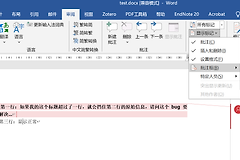
这个按钮的设计逻辑与“显示标记”中的筛选状态挂钩。如果当前文档没有筛选特定的审阅者,或者处于某些特定的兼容模式下,此项功能可能会被系统禁用。对于大多数windows用户而言,建议跳过这个灰色按钮,通过“删除”按钮的下拉菜单执行操作,这是目前最稳定的替代途径。