word修订模式不显示在右侧怎么办?正文显示删除线设置教程
更新时间:2026-04-21 14:11
在windows版word的修订模式下,默认设置有时会将删除的内容挪到页面右侧的“气泡框”中,导致正文阅读不连贯。这种情况通常是由于“批注框”显示逻辑被设为了“显示修订”所致,通过调整修订选项的显示标记参数,可以将删除内容重新拉回正文并以删除线形式呈现。

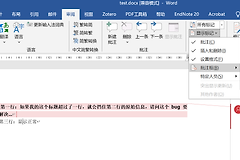
一、将修订内容移回正文显示
如果你的word页面右侧出现了大量带有“已删除”字样的气泡,说明当前的批注框设置占用了修订显示的权限。
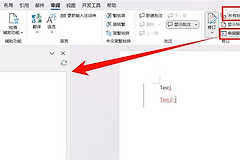
1、点击word顶部菜单栏的审阅选项卡。
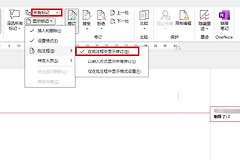
2、在“修订”分组中找到显示标记下拉菜单。
3、选择批注框,在子菜单中将勾选切换为仅在批注框中显示备注和格式设置。
4、切换后,确认上方的显示模式选为所有标记。
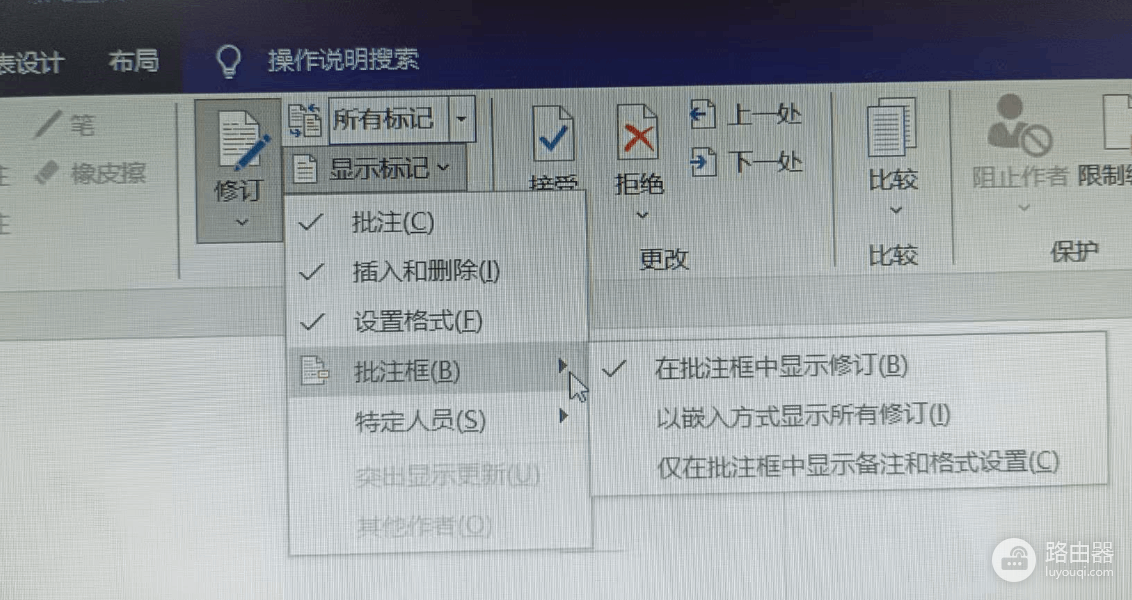
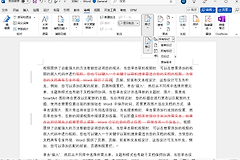
调整此项设置会强制word将文本的增删直接映射在正文位置,删除的内容将带有删除线,而不再在右侧弹出额外的气泡提示,从而恢复到直观的校对界面。
二、解决批注内容折叠显示问题
当批注文字较长或页面内容较多时,word会自动折叠批注框以节省空间。虽然无法彻底禁用此自动折叠逻辑,但可以通过增加批注框的显示宽度来规避此现象。
1、在审阅选项卡下,点击“修订”组右下角的小箭头,打开修订选项对话框。
2、点击窗口下方的高级选项。
3、在弹出的高级修订选项界面中,定位到“批注框”区域,找到指定宽度。
4、将默认数值调大(如:设为7厘米或更大),以容纳更多文本。
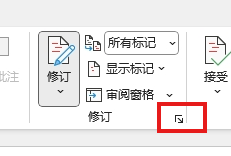
这种做法会挤压左侧正文的显示区域,如果屏幕分辨率较低,建议适度调整。
三、处理批注回复的隐藏逻辑
如果发现批注回复需要点击三角号才能看到,这可能是与word的“现代批注”显示协议有关。
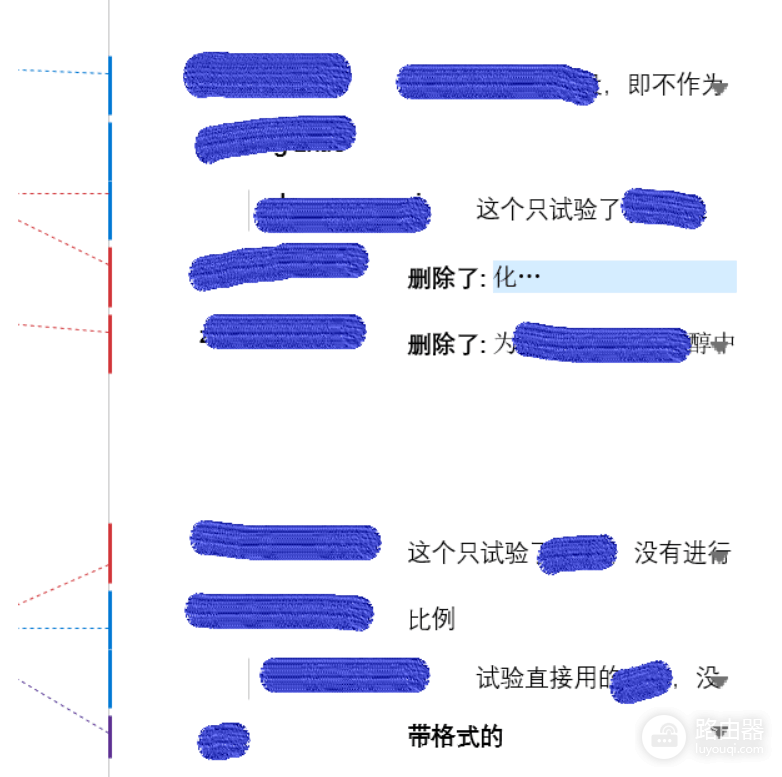
如果对现代批注的折叠感不习惯,可以在“文件 - 选项 - 常规”中,尝试取消勾选“启用现代批注”并重启word。这样会回退到旧版的批注显示模式,回复内容将以层级列表的形式直接完全展开,不再受到动态折叠逻辑的限制。