word批注框遮挡正文文字怎么办?修订显示模式调整教程
更新时间:2026-04-25 13:46
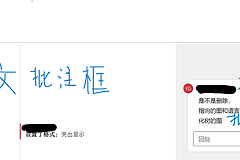
在word 2019中使用“在批注框中显示修订”模式时,如果批注内容超过一行,可能会出现批注框与下方正文重叠的现象,导致正文文字被遮挡无法阅读。这个现象在word 2019及部分早期版本中属于设计使然,由于此模式下的批注框布局无法动态调整行高以避开正文,目前官方尚未发布专门的自定义补丁。通过切换修订的呈现方式或调整页面显示逻辑是恢复文本完整性最直接的手段。
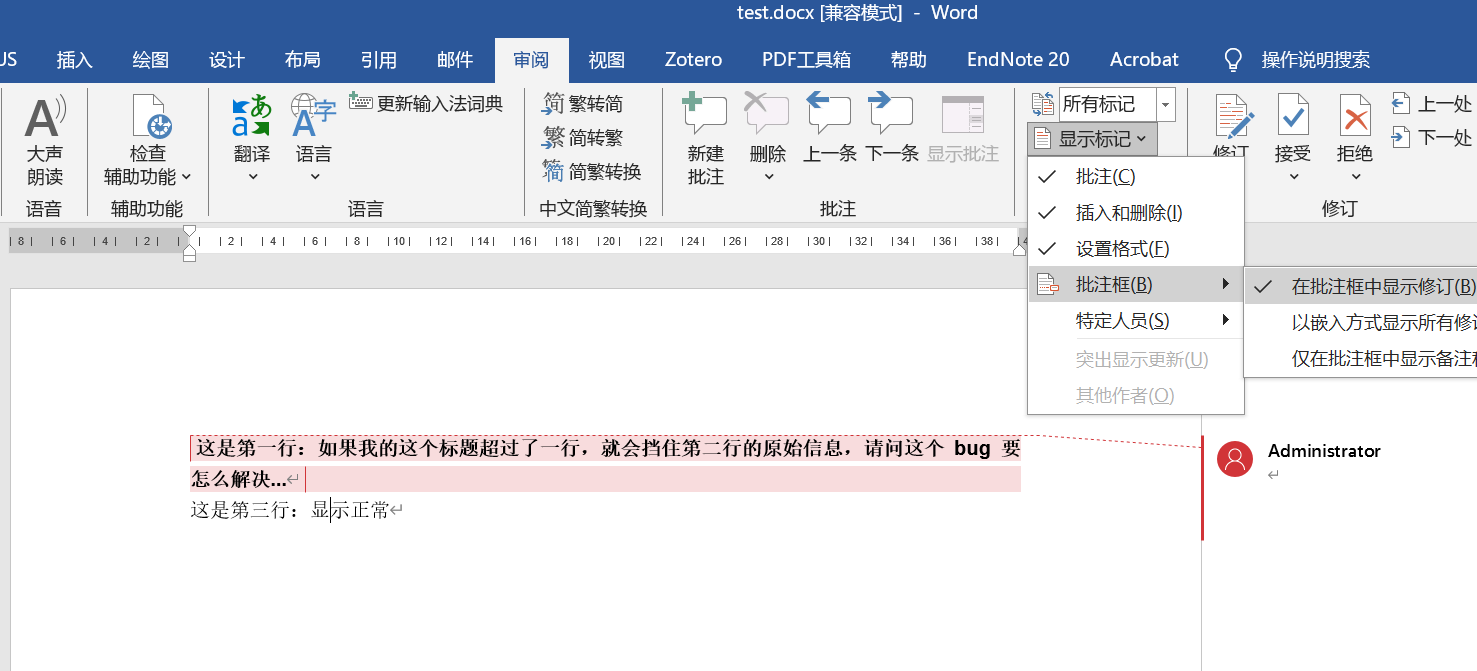
一、切换至嵌入方式显示修订
由于批注框模式存在布局缺陷,将修订信息直接融入正文可以彻底解决重叠问题。
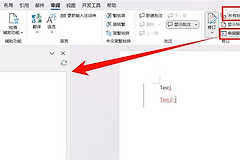
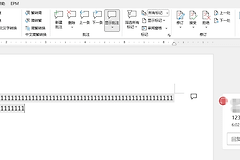
1、点击word顶部菜单栏的审阅选项卡。
2、在“修订”分组中,点击显示标记下拉菜单。
3、选择批注框,然后勾选以嵌入方式显示所有修订。
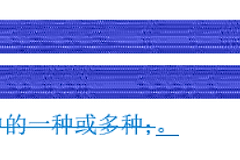
执行此操作后,所有的修改痕迹将直接在正文中以删除线或下划线的形式呈现,从而保证了正文行间距的固定,避免了侧边框带来的干扰。
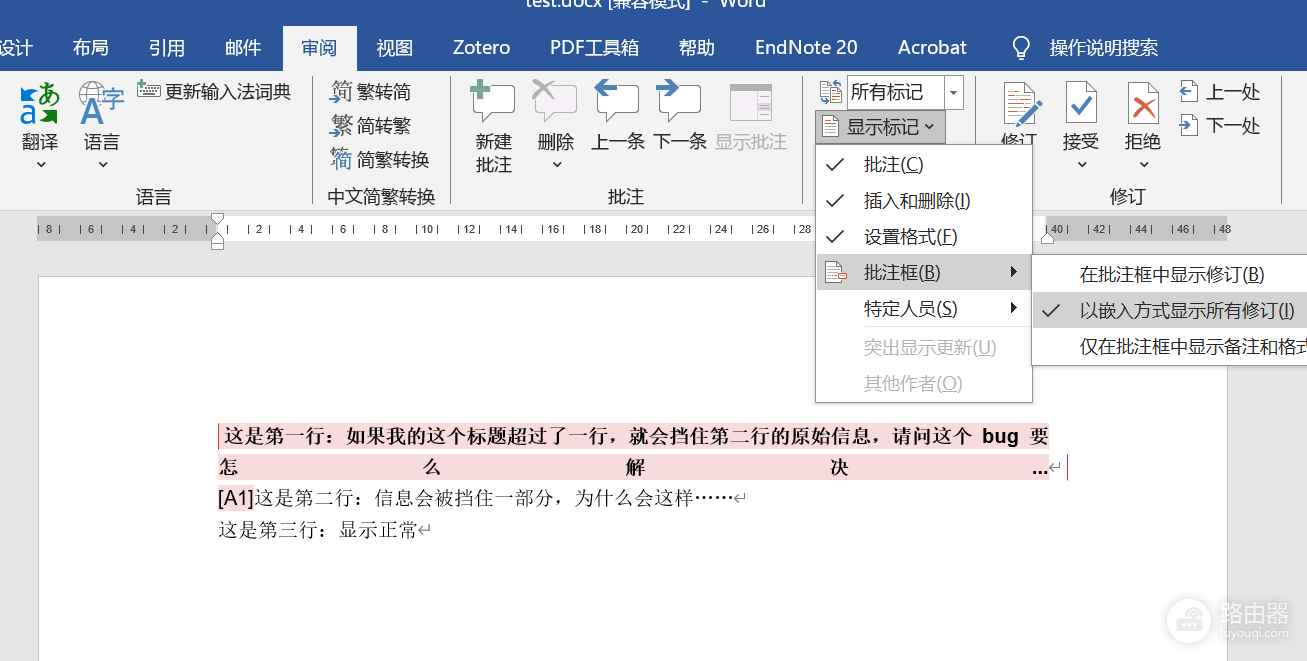
二、利用审阅窗格查看详细内容
如果你必须保持正文的整洁,但又需要查看长篇批注,可以使用独立的审阅窗格。
1、在审阅选项卡中,点击审阅窗格。
2、选择审阅窗格垂直或审阅窗格水平。
3、此时屏幕左侧或下方会弹出一个独立的列表,这里会清晰显示所有批注的完整文本,而不会与页面正文产生物理位置上的重叠。
这种遮挡问题在word 2019中比较常见,如果你的办公环境允许,升级到更高版本的windows办公套件或使用web版word通常可以获得更好的布局兼容性。
三、调整页面比例与边距
增加右侧页边距:通过“布局”设置增大右侧边距,有时可以为批注框提供更多的延展空间,减少其向内挤压正文的概率。
切换视图:尝试将视图从“页面视图”切换为“大纲视图”或“草稿视图”,这些模式会改变批注的渲染逻辑,强制正文优先显示。