word显示批注导致页面偏左无法居中怎么办?
更新时间:2026-04-24 10:57
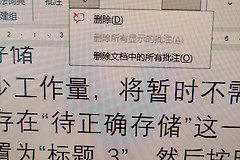
在word中查看含批注的文档时,系统默认会预留右侧空间显示批注框,这常导致正文内容被强行向左推移,无法在屏幕中心对齐。
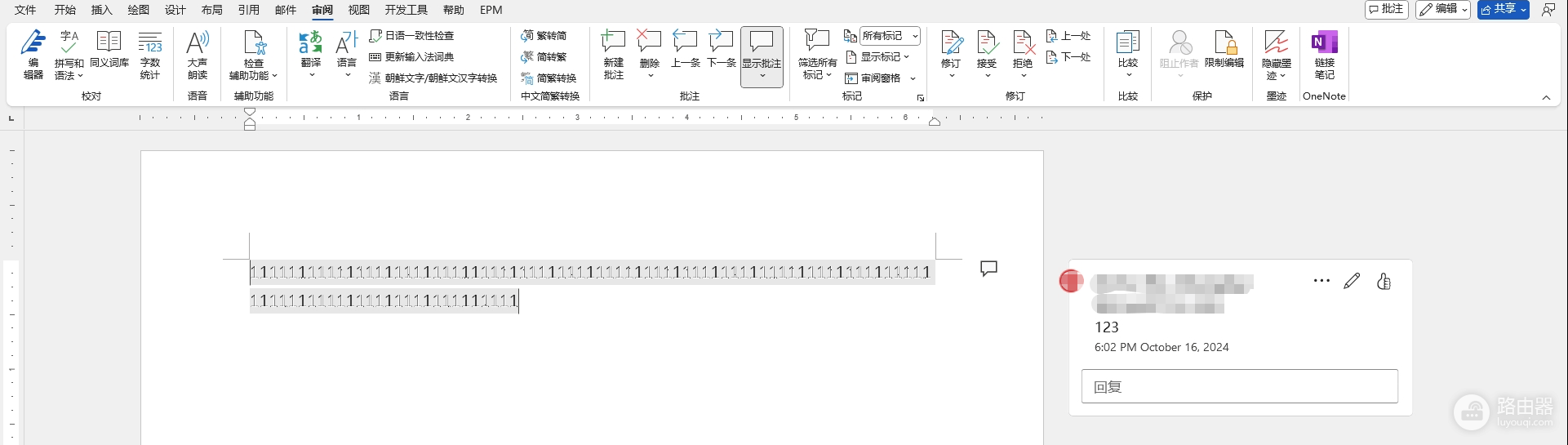
这个现象是因为word的“现代批注”机制将侧边栏判定为布局的一部分。通过切换显示模式并利用浮动窗口功能,可以强制让文档视图重新回归居中状态。
1. 切换批注显示形态
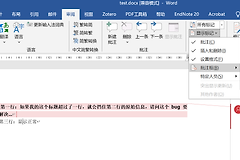
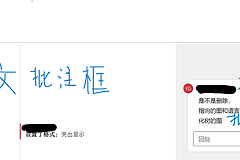
如果批注以固定的侧边栏形式存在(形式一),正文必然会失焦偏左。我们需要将其转化为列表模式。
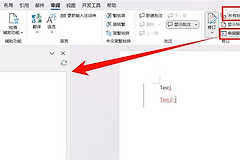
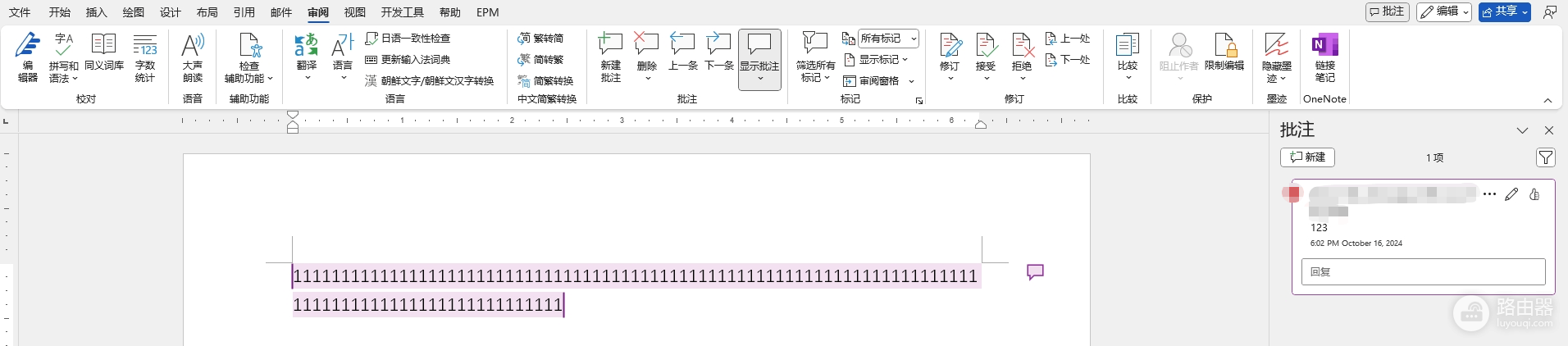
1、执行切换:点击word界面右上角的“批注”按钮,或者在“审阅”选项卡中点击“显示批注”,选择“列表”模式。

2、识别变化:此时批注会从正文右侧缩减为更紧凑的列表样式(形式二)。
2. 解除侧边栏锁定实现居中
将批注框从侧边栏“抠出来”作为浮动窗口,是目前恢复正文居中的唯一技术对策。
1、启用移动模式:在批注列表窗口顶部点击向下的箭头,在弹出的菜单中选择“移动”。
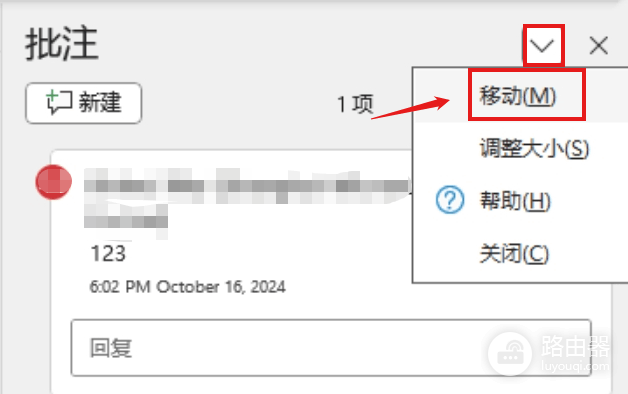
2、拖离侧边栏:此时批注会变成一个可以在屏幕上任意拖动的独立小窗口。
3、刷新视图布局:如果正文没有自动回弹到中间,请点击windows状态栏右下角的视图切换图标,先切换到Web版式视图,然后再切回页面视图。
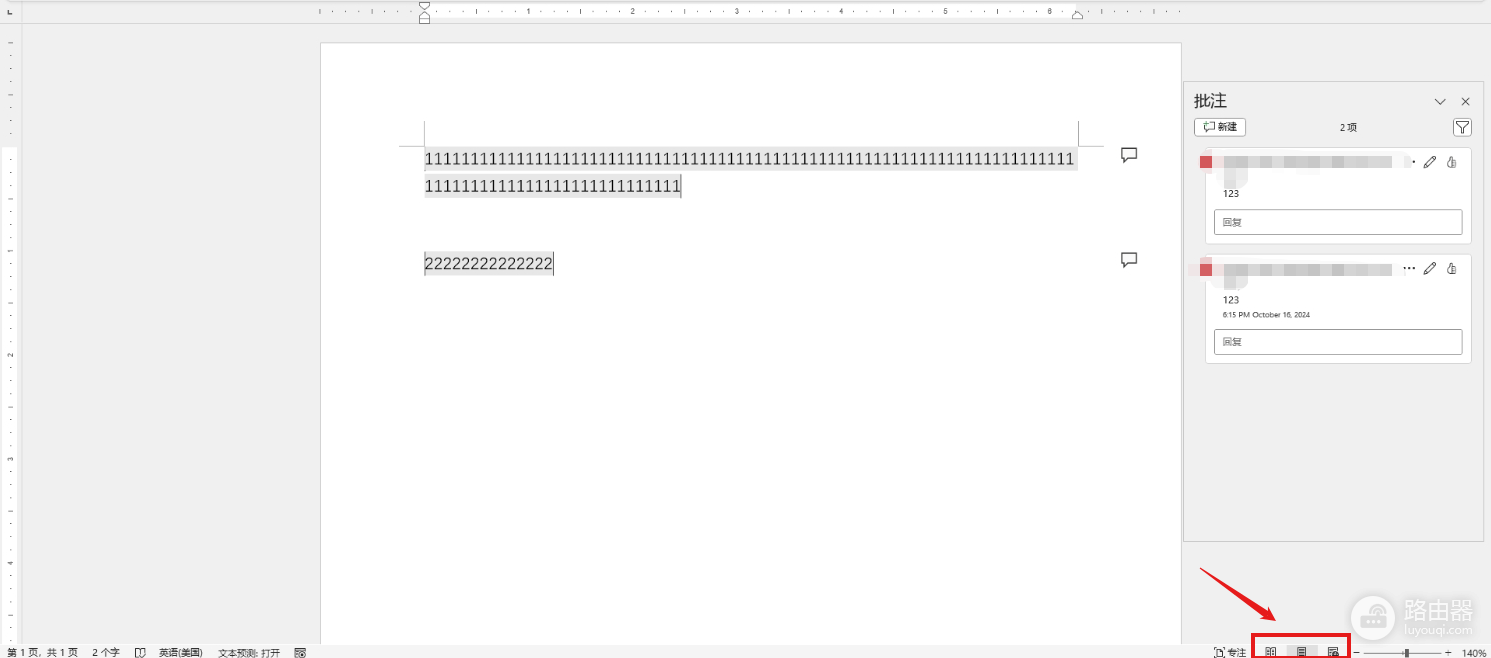
此操作的原理在于强制刷新word的渲染引擎。当批注处于浮动状态时,word会认为侧边栏空间已释放,从而允许正文占据屏幕物理中心。如果你后续需要批注回到右侧,只需将浮动窗口拖拽至文档右边缘,它会自动吸附并恢复原状。
由于word的产品逻辑调整,目前官方尚未提供“既保留固定侧边批注又让正文绝对居中”的设置选项。
这种浮动窗口方案是目前处理长篇审阅文档时平衡视觉体验最有效的折中方式。