word for mac中smartart文本框错位怎么办?显示异常修复教程
更新时间:2026-04-14 10:13
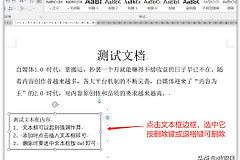
word for mac在处理smartart图形时,部分版本(如16.100.1)会出现文本栏输入光标错位、字体过大且无法调整的显示故障。这个现象通常与macos的屏幕分辨率渲染逻辑有关,特定比例的分辨率会导致office组件的UI坐标计算偏差。通过手动强制切换显示器输出分辨率可以有效规避此渲染错误。
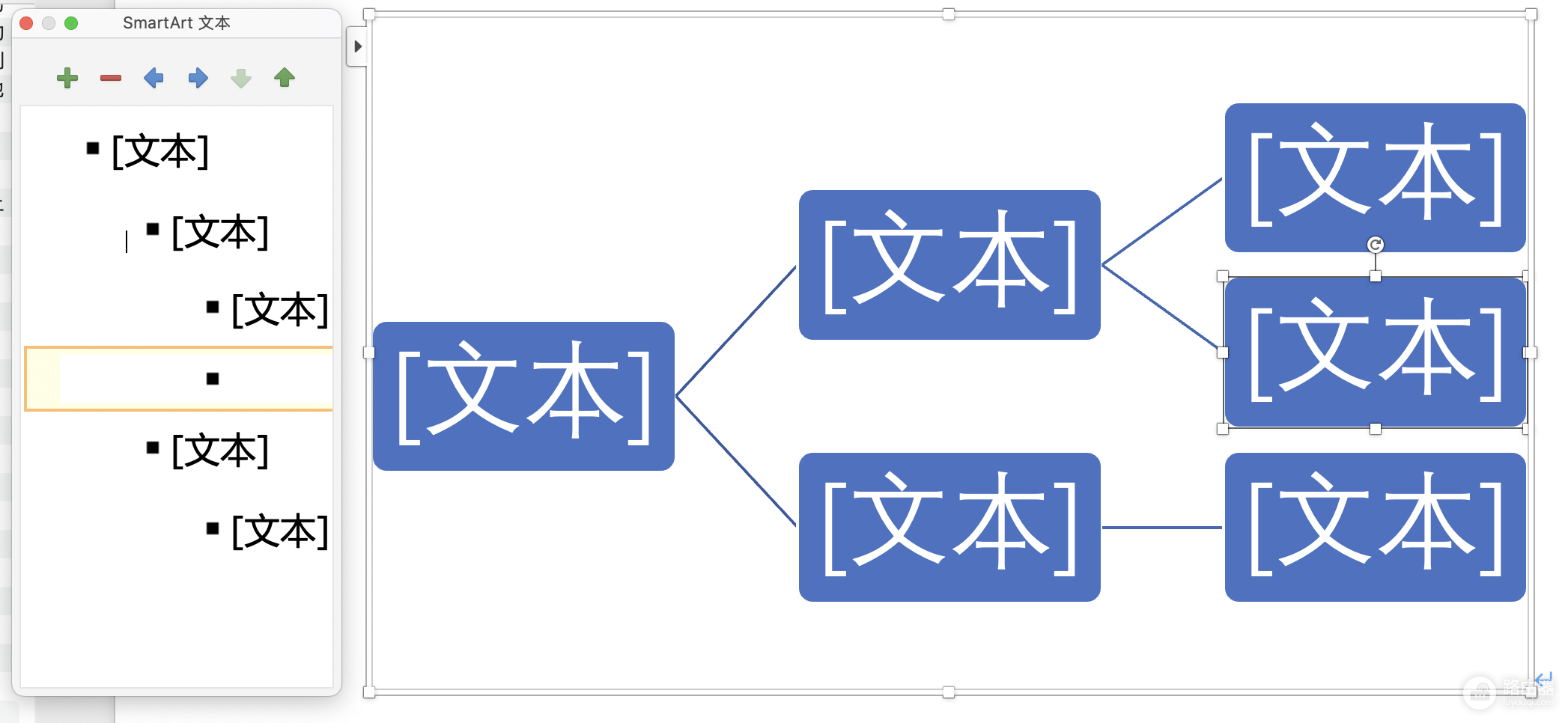
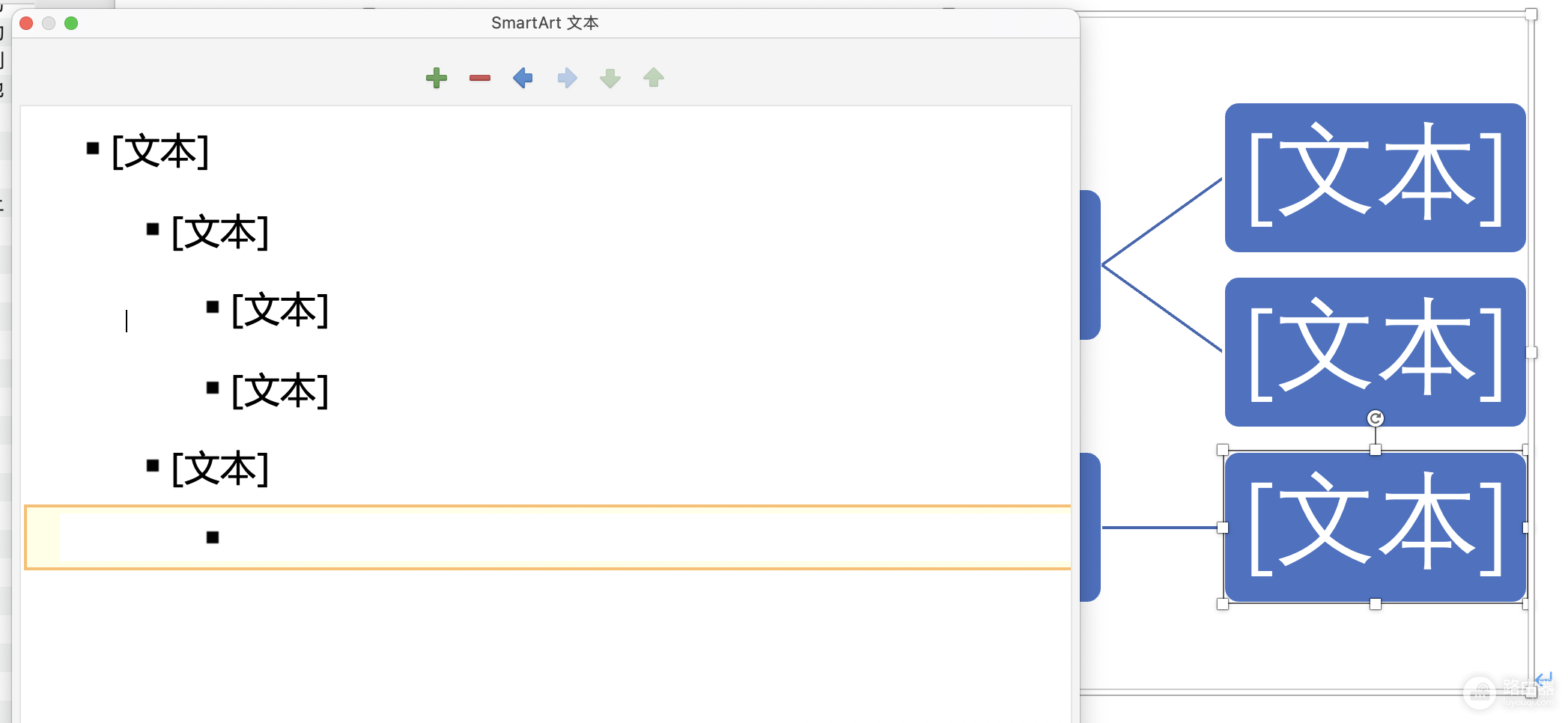
一、 修改系统显示分辨率
由于此bug常见于1440×900或1280×800等缩放分辨率,调整显示设置是目前最直接的解决方法。
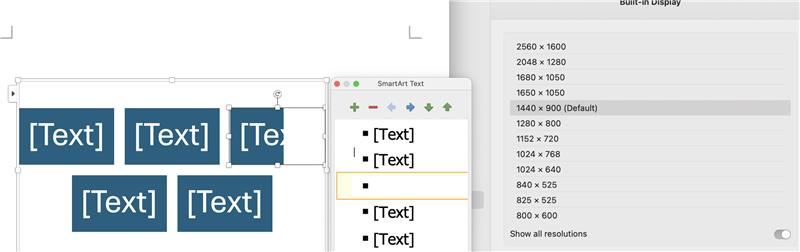
1、点击屏幕左上角的苹果图标,进入系统设置。
2、在左侧菜单中选择显示器,点击右侧的高级按钮。
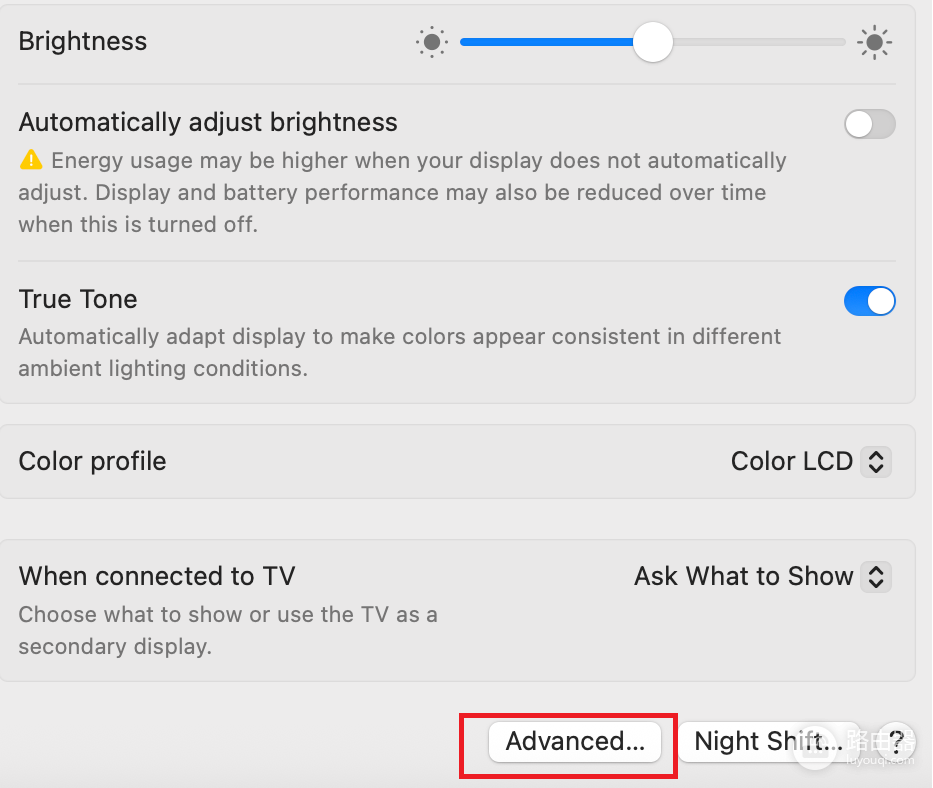
3、开启以列表形式显示分辨率开关。

4、返回上一级界面,打开显示所有分辨率,在弹出的列表中尝试选择一个不同的分辨率(如切换到更高或更低的非缩放选项)。

切换分辨率会强制macos重新计算所有活动窗口的像素布局。如果此方法生效,你会发现word内的smartart文本面板会立即恢复正常的对齐逻辑。
二、 临时绕过文本面板
如果不想更改系统全局分辨率,可以通过直接操作图形对象来完成编辑。
1、直接编辑法:不要使用左侧弹出的“在此处键入文字”面板,而是直接点击smartart图形内部的具体形状。
2、双击录入:选中具体方块后,如果光标仍不可见,尝试右键点击形状选择“编辑文字”。
三、 检查office内部更新
这类UI渲染冲突通常会在后续的小版本更新中被覆盖修复。
1、打开word,点击顶部菜单栏的帮助。
2、选择检查更新,启动Microsoft AutoUpdate。
3、如果发现有更高版本(如16.101或更新补丁),请立即安装并重启应用。
将系统分辨率作为权宜之计的同时,建议通过word右上角的“反馈”按钮提交当前的分辨率数值,这有助于开发团队针对特定型号的mac屏幕进行适配优化。