word批注与修订框分离怎么办?word审阅布局合并解决方法
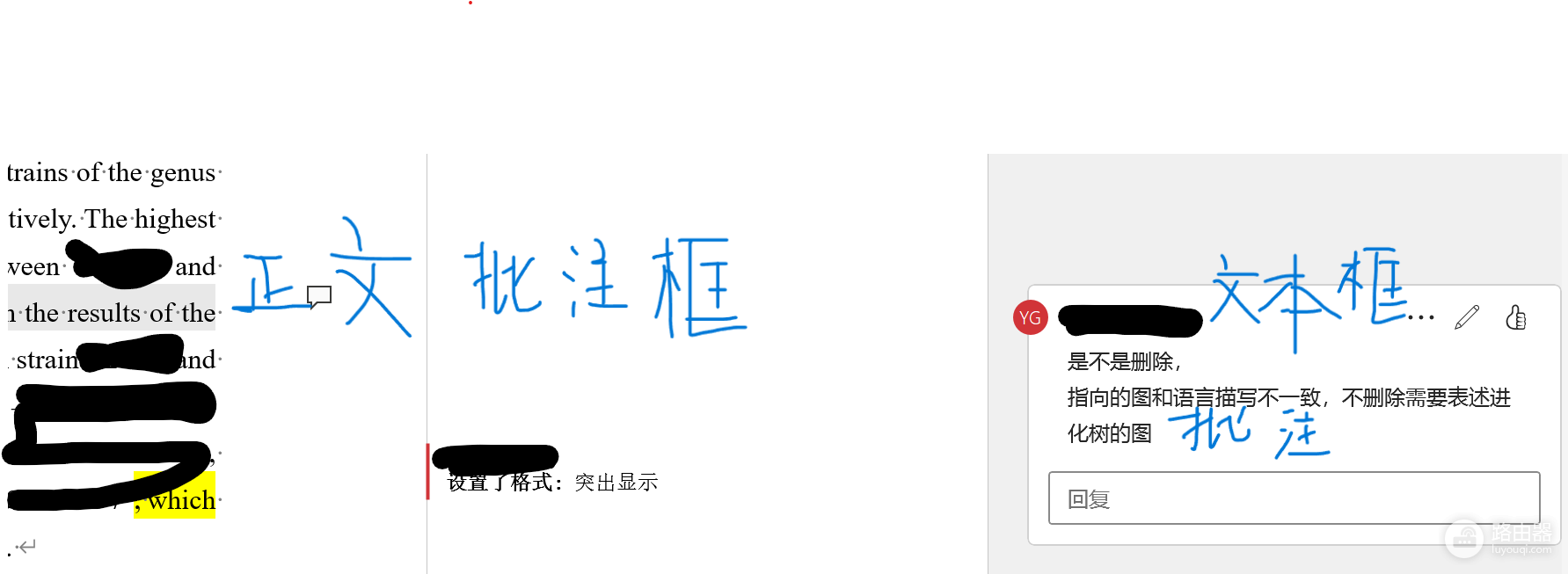
word中的修订(如格式改动、删除线)与批注(对话气泡)显示在不同区域,导致页面出现“三行内容”堆叠,通常是因为系统默认的“现代批注”逻辑将两者进行了分层处理。尽管word的UI设计存在一定的限制,但通过调整显示标记策略与界面设置,可以最大限度地打通显示链路,让版面回归整洁。
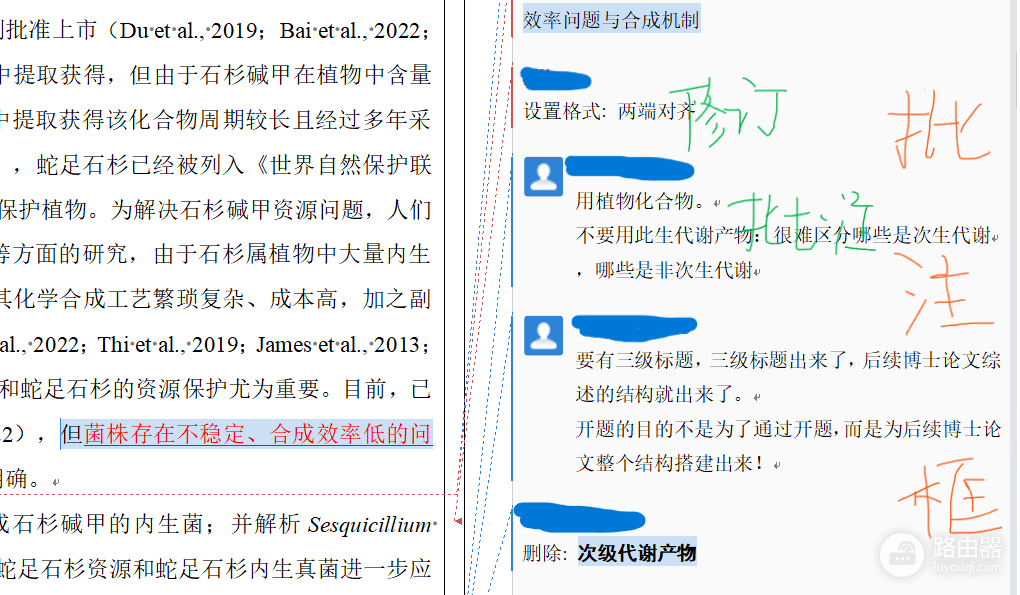
一、 切换批注框显示模式
如果批注显示在独立的文本框中而没有进入中间的审阅区域,是因为“批注框”选项锁定了特定内容的渲染方式。
1、在word顶部菜单栏点击审阅选项卡。
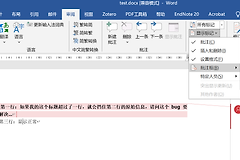
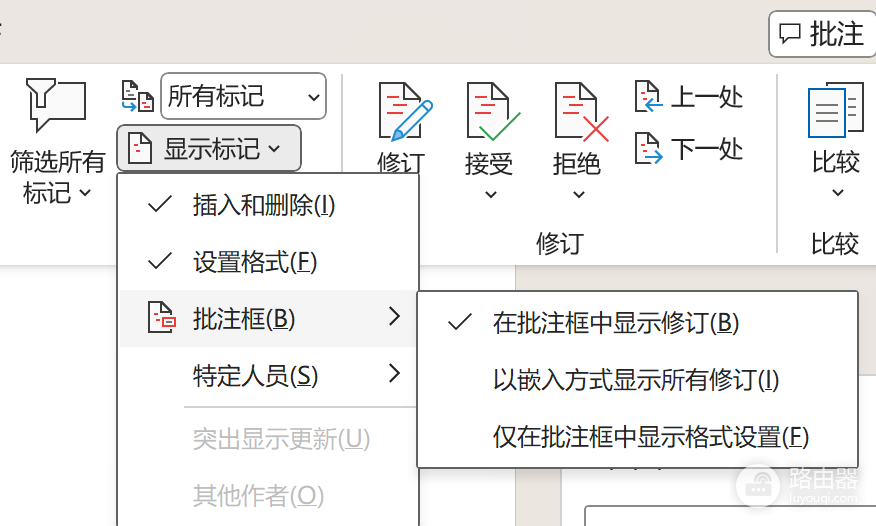
2、找到“修订”组中的显示标记按钮,点击下拉箭头。
3、选择批注框,并勾选在批注框中显示修订内容。
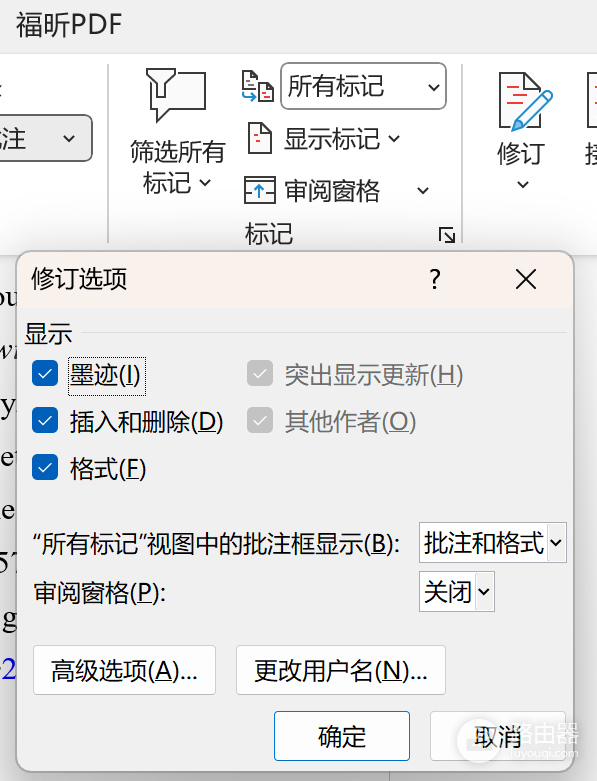
4、如果希望它们排列更紧凑,尝试点击以嵌入方式显示所有修订。
这个操作会将删除线、格式变更等修订内容从正文中移出,尽可能与批注气泡在右侧对齐,减少正文被拉扯的情况。
二、 禁用“现代批注”功能(关键对策)
如果你发现批注框依然是一个漂浮的、难以对齐的文本框,这是新版office默认开启了“现代批注”导致的。这个功能强制将批注与修订分离。
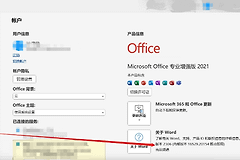
1、点击左上角的文件->选项。
2、在左侧菜单中选择常规。
3、在“启用现代批注”这一项前取消勾选。
4、重启word程序以应用更改。
取消此设置后,word会回退到旧版的批注渲染模式,此时批注和格式修订会更自然地在同一个垂直空间的批注框内堆叠,避免出现三行并列的杂乱感。
三、 利用审阅窗格整合列表
对于希望在一个统一位置查看所有变动(包含批注、插入、删除、格式)的用户,使用侧边栏是最高效的手段。
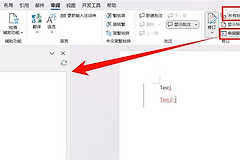
1、点击审阅->审阅窗格。
2、选择审阅窗格垂直或审阅窗格水平。
此时窗口左侧会弹出一个完整的列表,按顺序排列所有编辑痕迹。这种方式虽然不能直接改变正文右侧的视觉样式,但它能强制将所有“分散在各处”的修改合并在一个视图中。如果此方法仍不满足要求,说明当前的windows版本中word的排版引擎对该格式有强制隔离,如果必须合并,可能需要使用一些不稳定的脚本进行路径重定向,通常不推荐普通用户尝试。