Surface pro 4更新后onenote墨迹延迟怎么办?手写笔延迟修复教程
更新时间:2026-04-17 17:14
在surface pro 4更新win10系统后,onenote绘图工具出现明显的输入延迟:笔尖划过屏幕时墨迹不实时显示,必须在笔画结束后才成块弹出。这种情况通常是因为新版office(如v2501)的硬件图形加速逻辑与旧款surface驱动不兼容,或者是系统补丁修改了触控层的渲染协议。执行office版本回滚并禁用硬件加速是恢复手写流畅度最直接的手段。
一、禁用硬件图形加速
新版本onenote默认调用显卡进行墨迹渲染,如果surface pro 4的旧显卡驱动无法适配新的渲染指令,就会产生严重的肉眼延迟。
1、打开onenote,点击左上角的“文件”>“选项”。
2、切换到“高级”选项卡,向下滚动找到“显示”部分。
3、勾选“禁用硬件图形加速”选项。
4、重启onenote查看笔迹是否恢复实时跟随。
二、回退office至稳定版本
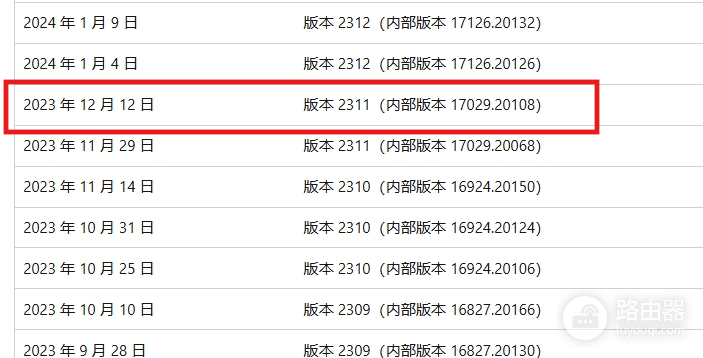
如果延迟是由v2501版本的特定bug引起的,可以通过命令行强制office降级到之前正常的内部版本号。
1、按下键盘的 win + S,输入cmd,选择“以管理员身份运行”。
2、输入以下指令并回车(进入office安装目录):
cd %programfiles%\Common Files\microsoft shared\ClickToRun3、输入回退指令(以较稳定的17029版本为例)并回车:
officec2rclient.exe /update user updatetoversion=16.0.17029.201084、等待office自动下载并覆盖安装,成功后在“账户”设置中暂时关闭自动更新。
三、重置onenote注册表配置
如果软件配置损坏也会导致输入卡顿,可以通过重置注册表来清理残留的错误设置。
1、按下win + R,输入regedit并回车。
2、定位到:HKEY_CURRENT_USER\Software\Microsoft\Office\16.0\OneNote
3、右键点击OneNote文件夹,将其重命名为OneNoteOld。
4、重新打开onenote,系统会自动重建一份纯净的配置文件。