word插入形状显示三维格式怎么办?兼容模式切换教程
更新时间:2026-04-17 11:28
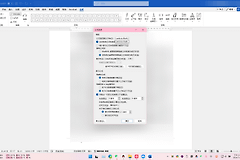
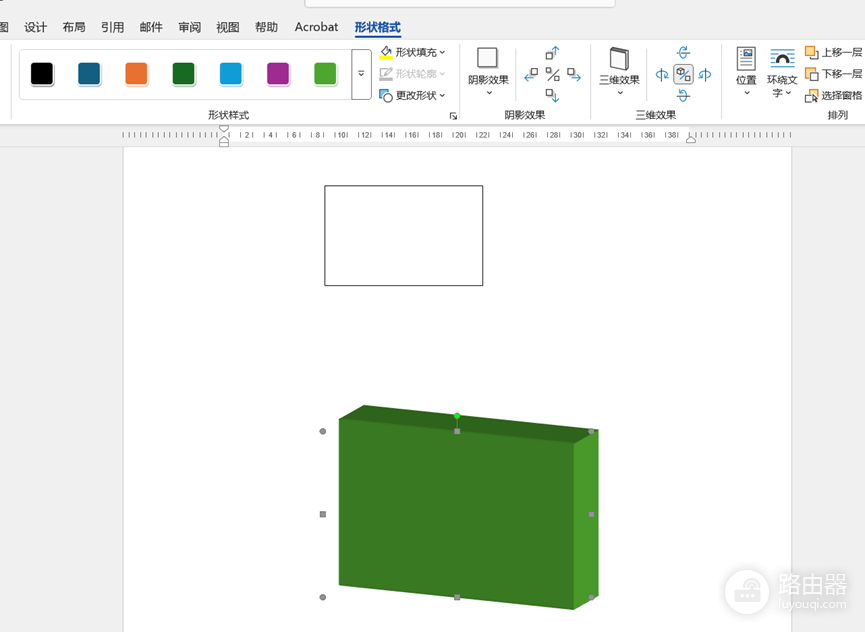
在windows版word中插入长方形等形状时,如果发现“形状格式”功能区变成了过时的三维信息或布局异常,这是因为当前文档正处于“兼容模式”下运行。这种情况常见于打开了旧版的 .doc文件,或者新建文档时套用了旧版本的模板,导致绘图工具无法调用现代化的渲染引擎。

一、使用“转换”功能恢复现代格式
如果文档标题栏显示了“兼容模式”字样,或者功能区显示不正常,直接将文档结构升级到最新的windows格式是解决此问题最直接的手段。
1、点击word左上角的文件菜单。
2、在信息面板中,找到顶部的“兼容模式”区块。
3、点击转换按钮。
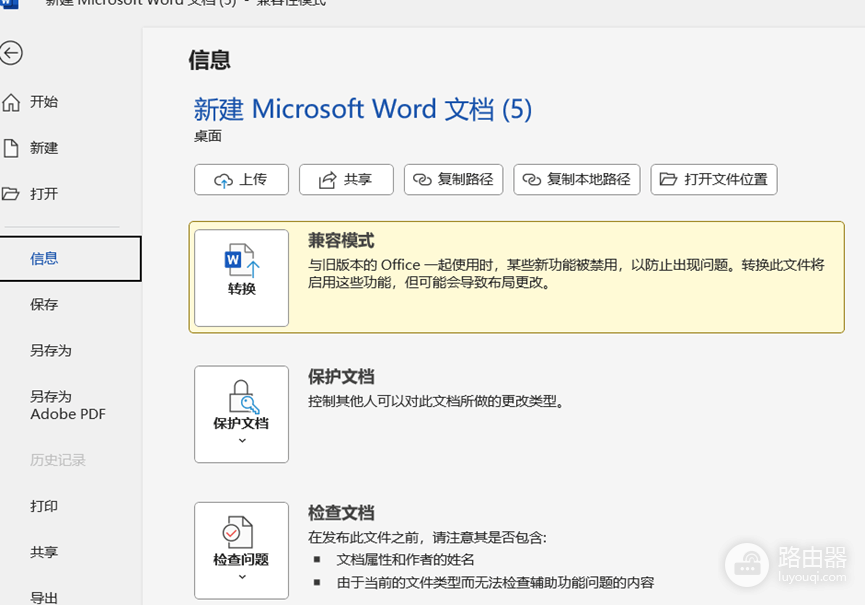
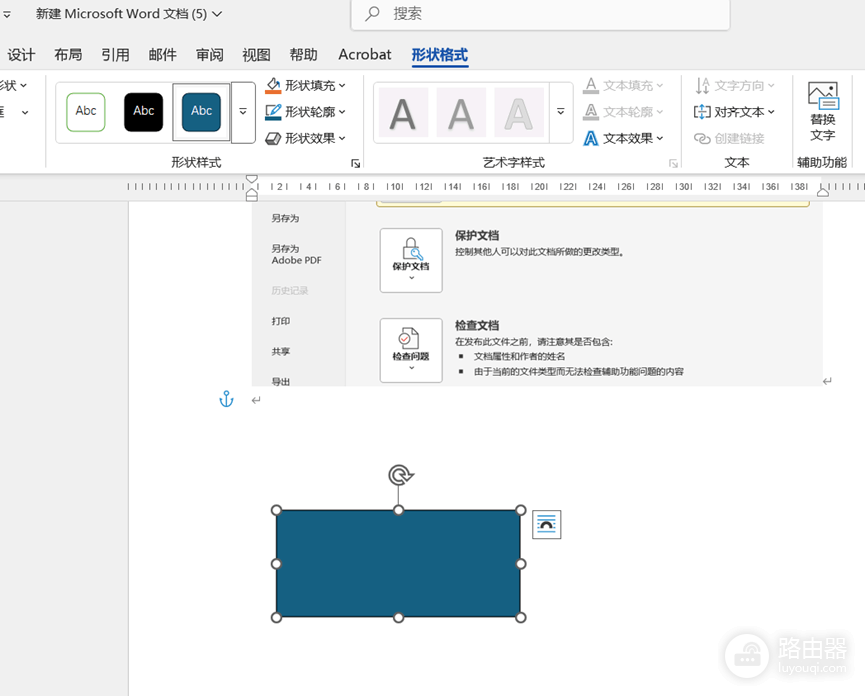
4、在弹出的确认框中点击确定,此时文档会刷新,形状格式将恢复为标准的现代布局。
二、检查默认保存格式
如果每次新建文档都出现三维格式错误,说明你的Normal.dotm模板可能被锁定在了旧版本格式。
1、进入文件>另存为。
2、保存类型选择的是 *Word文档 (.docx)*而不是Word 97-2003文档 (.doc)。
3、如果是在公司内部使用的特定模板,建议将模板文件重新另存为最新的 .dotx格式以打通功能区限制。
转换操作会改变文档的层级结构,虽然现代格式更稳定,但如果这个文档需要回传给使用极旧版本office的用户,转换后可能会导致对方看到的内容排版发生微调。
三、重置功能区绘图工具
如果转换文档后形状格式依然显示异常,可以尝试手动检查绘图工具的自定义设置是否被篡改。
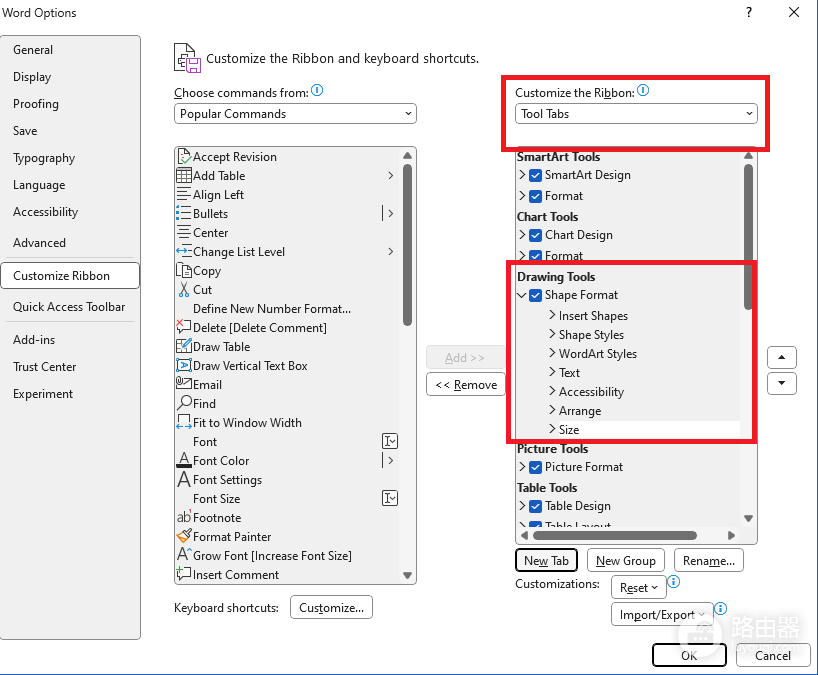
1、右键点击功能区任意位置,选择自定义功能区。
2、在右侧的下拉菜单中切换到工具选项卡。
3、找到绘图工具下的形状格式,检查其子项目是否包含“插入形状”、“形状样式”等标准模块。
通过上述步骤执行文档转换并回滚标准格式,可以有效解决服务组件挂起导致的UI显示错误,插入的所有形状都能使用阴影、发光及现代填充效果。