Mac版Word 16.77提示升级macOS 13?不升级的影响与应对方案
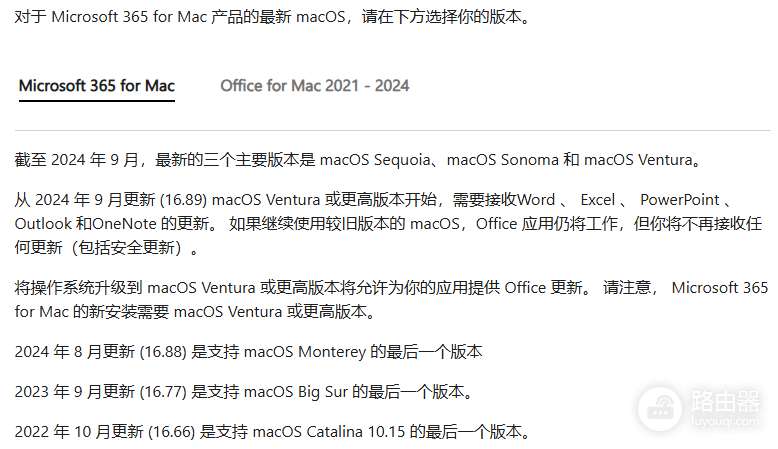
当你的Mac版Word升级到16.77版本后,系统提示需要macOS 13 (Ventura)或更高版本,通常是因为微软执行了其“支持最新三个macOS版本”的策略。如果你的电脑目前不适合升级系统,了解其潜在隐患及替代方案至关重要。
一、 不升级macOS会有哪些影响?
如果选择维持现状,短期内你可以正常打开文档,但长期使用存在以下隐患:
1、无法接收后续更新:你的Office应用将停留在16.77版本,无法获得任何新功能。
2、安全风险:最核心的隐患在于安全更新停止。针对Word/Excel等软件的安全漏洞补丁将不再推送,长期处于网络环境下可能面临数据风险。
3、新安装限制:如果你不小心卸载了Office,在旧版系统上重新通过官方下载安装时,可能会报错提示系统版本不匹配,必须寻找旧版安装包(.pkg)。
4、云端协同问题:随着Microsoft 365云端协议的升级,过旧的本地版本可能在未来与OneDrive同步或多人实时协作时出现兼容性故障。
二、 核心应对方案
如果你决定暂时不升级macOS系统,可以参考以下方案维持办公:
冻结当前版本并关闭自动更新
既然16.77已经安装成功且能用,首要任务是防止它继续尝试更新导致软件崩溃或反复弹窗。
1、打开Word,点击菜单栏的帮助 (Help)->检查更新 (Check for Updates)。
2、在弹出的Microsoft AutoUpdate窗口中,取消勾选“自动保持Microsoft应用处于最新状态”。
使用网页版Office (Word Online) 作为补充
当本地客户端出现兼容性问题(如无法同步云端文件)时,可以直接通过浏览器访问 Office.com。
1、优点:网页版始终保持最新,且完全不受本地macOS版本的限制。
2、建议:适合处理轻量级编辑或需要跨设备协同的任务。
寻找特定旧版本安装包
如果未来需要重装,不要直接下载官网的最新版安装包,而应保存好对应当前系统(如macOS 12 Monterey或更低)的最后一个兼容版本。
1、通常macOS 11/12系统对应的相对稳定且不强制报错的版本为16.66到16.77之间。
2、你可以从微软官方的 Office历史发行说明页面 中手动寻找对应的 .pkg安装包进行存档。
三、 建议
不升级系统暂时不会导致Word无法启动,但会让你进入“技术支持真空期”。
如果你的Mac硬件性能足以承载macOS 13,建议在备份好数据后进行系统升级,以获取长期的安全保障;如果硬件确实太老,建议将Office锁定在当前版本使用,并习惯将重要文件同步到OneDrive以便随时调用网页版。