onenote界面版本更新失败怎么办?新版界面切换教程
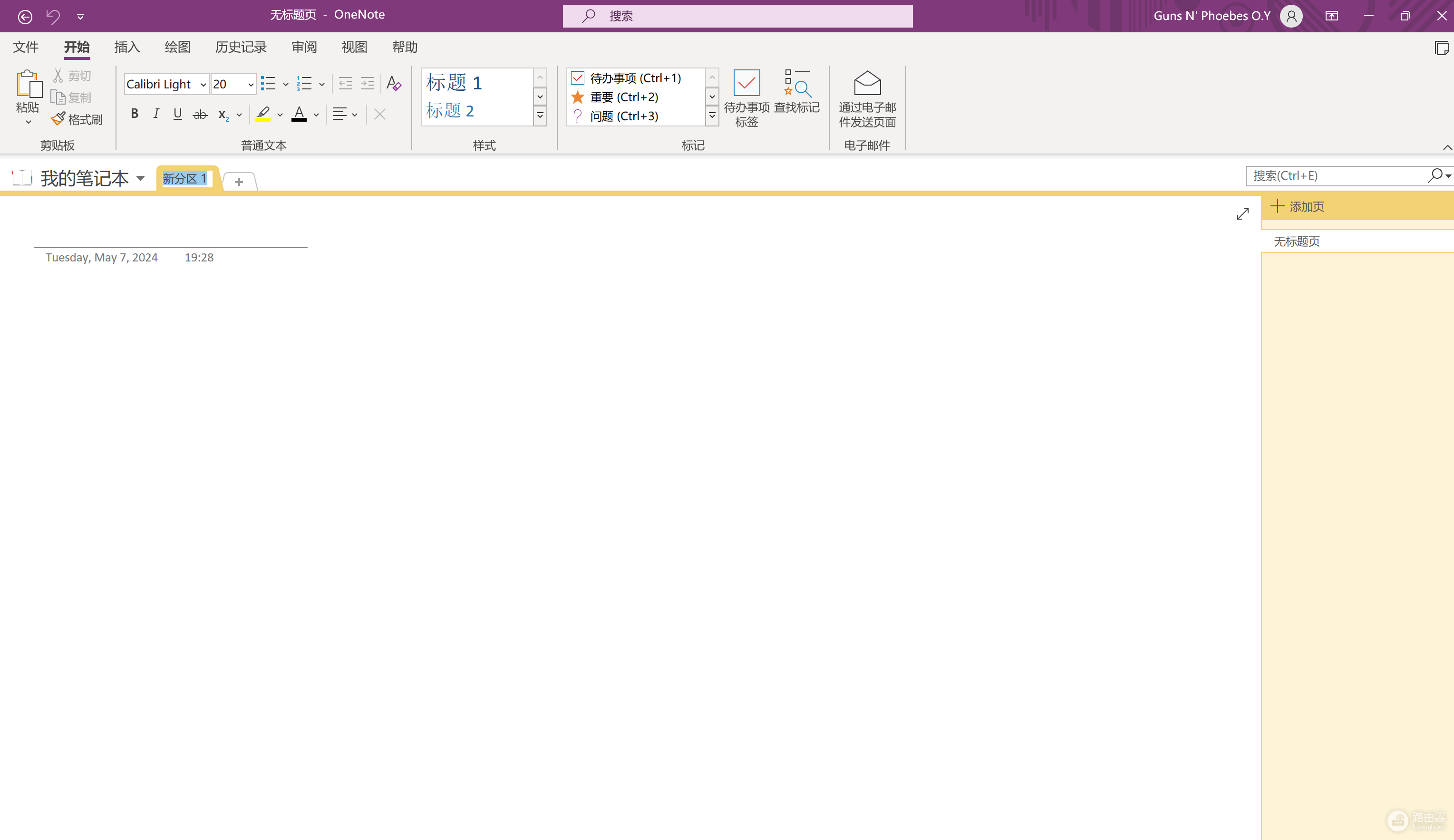
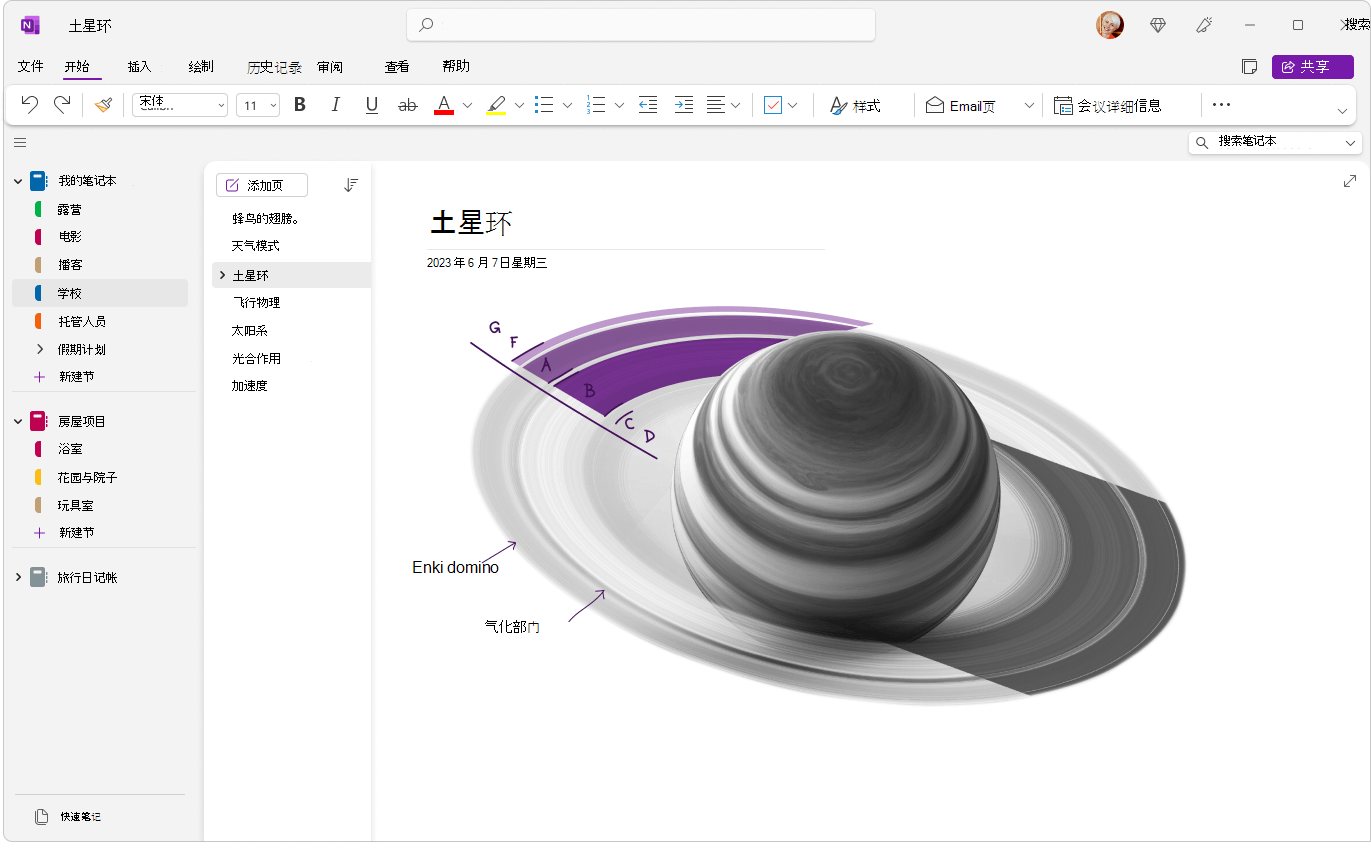
office 2021增强版自带的onenote往往维持着经典的横向选项卡布局,而许多用户更倾向于microsoft 365风格的纵向导航界面。这种视觉差异主要是由于office 2021属于买断制版本,其组件更新策略与订阅制的microsoft 365不同,导致microsoft store提示无法重复下载或版本不兼容。通过手动调整显示逻辑并重构导航窗格,可以在现有版本下实现高度接近新版的视觉效果。
一、手动重构纵向导航布局
如果你的onenote图标和配色已经随windows系统自动更新,但排版依然是旧式的,可以通过以下设置改变页面布局。
1、打开onenote,点击左上角的文件菜单。
2、进入选项,在弹出的窗口左侧选择显示。
3、勾选在左侧显示页面选项卡,点击确定。
4、返回主界面,点击左上角的笔记本名称(如“我的笔记本”),在下拉小窗口的右上角点击图钉图标,将笔记本导航栏永久固定在侧边。
执行这些调整后,原本位于顶部的分区和右侧的页面列表将统一整合到左侧,实现与新版onenote几乎一致的操作动线。
二、解决Microsoft Store无法下载问题
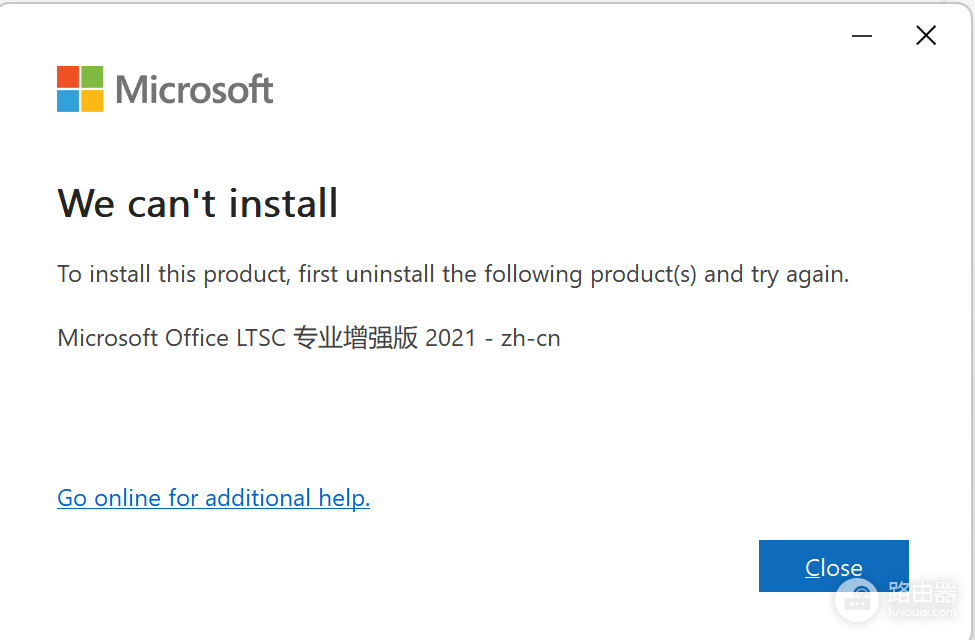
很多用户在商店尝试下载新版时会遇到错误,这是因为系统判定已安装的office 2021包含组件冲突。
1、识别版本差异:目前windows上存在两个版本的onenote。一个是随office安装的桌面版,另一个是已停止大规模功能更新的onenote for windows 10。
2、清理冲突组件:如果需要强制安装商店版,必须先在“设置”->“应用”中检查是否已经预装了旧的UWP版本。如果存在,请将其卸载后再重试。
注意,office 2021增强版属于企业/教育许可,其界面配色和图标更新频率由微软的长期服务通道(LTSC)决定。如果通过上述设置仍无法改变图标形状,这说明此版尚未获得微软推送到365订阅用户的最新视觉皮肤包。
三、开启新版视觉预览模式
如果你的软件版本号较新,可以尝试手动激活隐藏的新界面开关。
1、在onenote界面右上角寻找即将推出(小喇叭图标)。
2、如果存在此选项,点击并开启试用新体验开关。
3、重启软件后,顶部的功能区将变得更加简洁,配色也会向windows 11风格靠拢。
这种界面重构本质上是软件UI逻辑的切换。如果追求完全一致的半透明动态效果,将office 2021升级为microsoft 365订阅是目前最彻底的方法。