word图片格式没有删除背景功能?word兼容性模式修复教程
在word中选中图片后,如果“图片格式”选项卡功能不全,找不到“删除背景”、“艺术效果”等高级功能,通常是因为文档正处于兼容模式下运行。
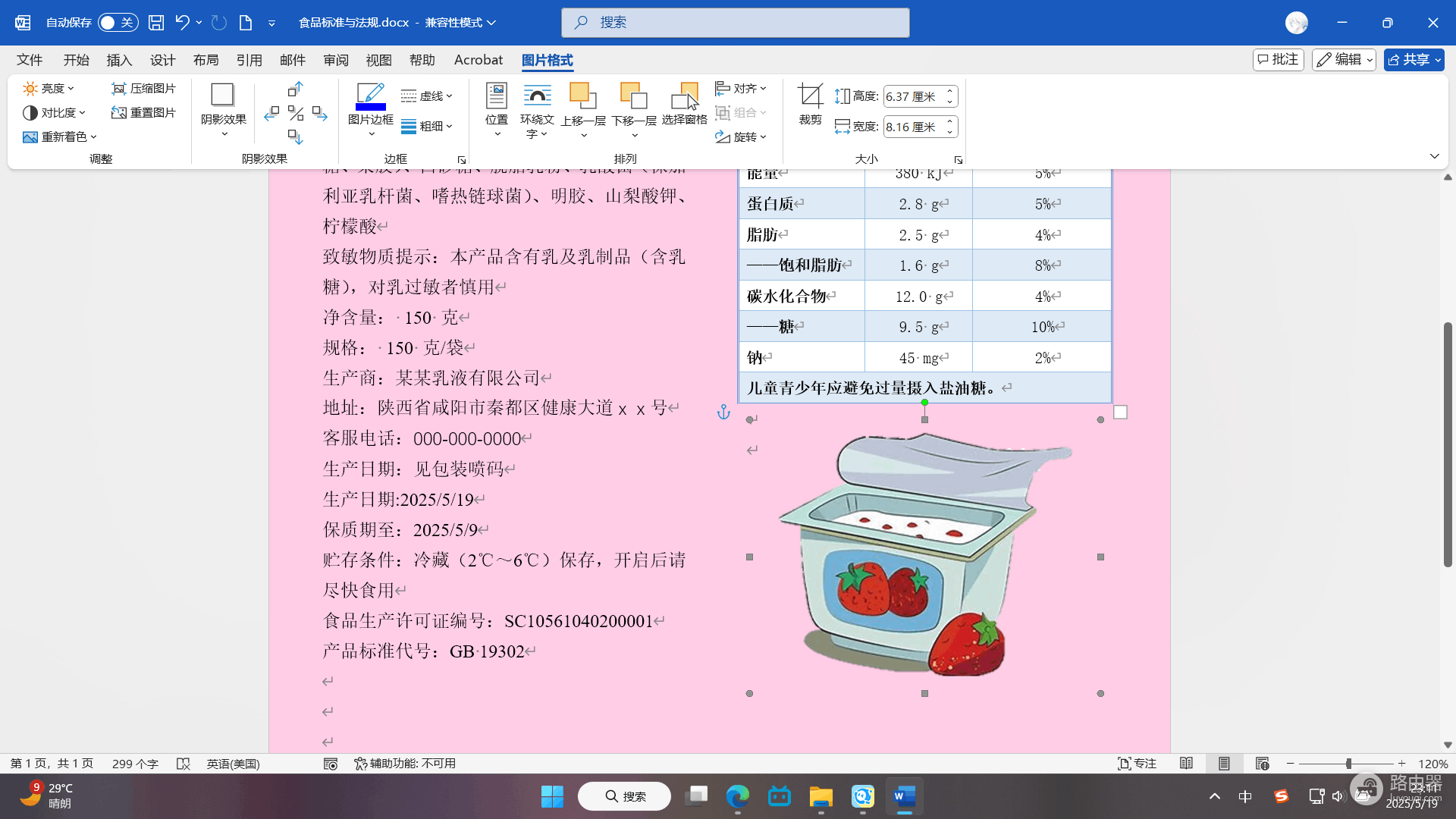
当你打开旧版本的 .doc 文件或由某些第三方软件生成的 .docx 文件时,为了保证在旧版office中的排版一致性,这个系统会禁用现代版本的图像处理功能。通过将文档转换为当前版本的标准格式,可以立即找回这些缺失的工具。
1. 转换文档为最新格式
如果看到标题栏文件名后面带有“兼容模式”字样,说明文档的底层架构尚未更新,需要执行转换操作。
1、点击word顶部的文件菜单。
2、选择信息选项卡。
3、在右侧面板中,如果看到兼容模式区域,点击其中的转换按钮。
4、在弹出的对话框中确认,系统会更新文件结构(这可能会导致微小的排版变动)。
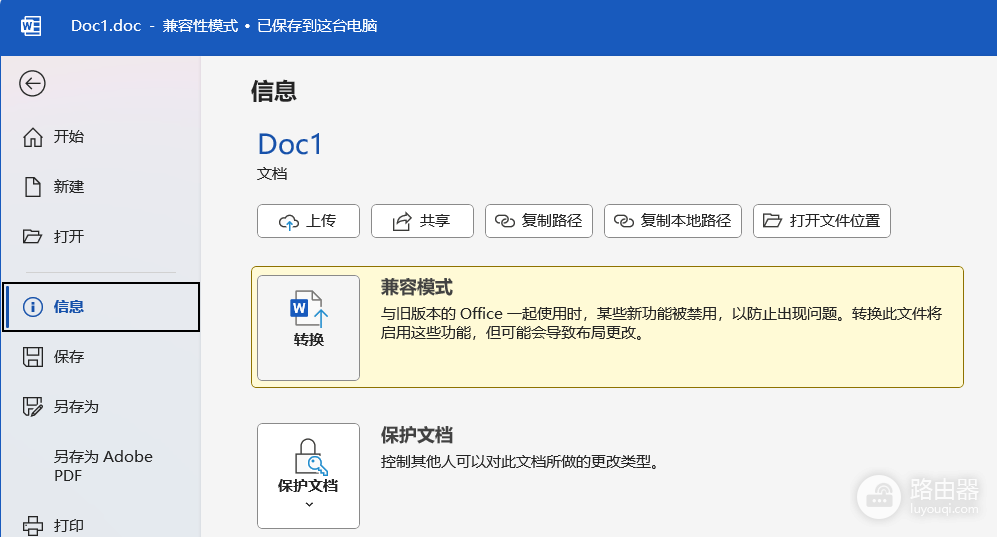
执行转换后,重新点击文档中的图片,你会发现“图片格式”工具栏左侧会自动出现“删除背景”、“更正”和“颜色”等功能。
2. 通过“另存为”手动升级
如果点击转换没有反应,或者你使用的是较旧的word版本,通过另存为最新的格式可以打通功能限制。
1、按 F12 键(或点击文件 > 另存为)。
2、在“保存类型”下拉菜单中,选择 *Word文档 (.docx)**。
3、务必取消勾选“保持与早期版本的word兼容”选项。
4、保存后关闭文档并重新打开。
3. 检查图片插入方式
有些情况下,如果图片被作为“嵌入式对象”或特定的OLE链接插入,系统也会限制其编辑功能。
1、尝试在文档中删除这张图片。
2、重新使用插入 > 图片 > 此设备的标准路径将图片放入文档。
3、如果文档本身已经是最新格式,重新插入通常能修复因剪贴板数据残留导致的工具栏失效。
这种功能缺失并非因为软件安装损坏,而是word为了防止数据残留而采取的保护机制。如果你正在处理急用的文档,转换格式是最稳妥的手段。转换完成后建议预览一下全文,确认图片环绕模式和页码等布局没有因版本升级而发生错误。