onedrive突然无法访问怎么办?d.docs.live.net连接超时修复教程
onedrive出现d.docs.live.net或1drv.ms连接超时,且客户端登录卡在加载页,通常是因为本地网络堆栈的TLS安全协议配置与微软服务器握手失败导致的。这种情况在网络波动或系统自动更新后较为常见,表现为网页版与客户端均无法正常建立连接。通过重置Internet选项安全设置与清理代理配置是恢复数据传输链路最直接的方法。
1. 重置网络安全协议
onedrive依赖特定的TLS协议进行加密通讯,如果系统禁用了较新版本的协议,会导致连接请求被服务器拒绝。
1、进入Internet选项:按下 win + R 键,输入 inetcpl.cpl 并回车。
2、调整高级设置:在弹出的窗口中切换到高级标签页。
3、勾选TLS协议:在设置列表中下滑,勾选使用TLS 1.0、使用TLS 1.1、使用TLS 1.2。
4、保存并重启:点击应用并确定,随后重启计算机以刷新系统网络堆栈。
2. 重置代理服务器设定
部分三方软件或网络工具可能会修改系统的局域网代理设置,导致onedrive流量被错误拦截。
1、检查局域网设置:同样在 inetcpl.cpl 窗口中,切换到连接选项卡。
2、关闭代理:点击下方的局域网设置,查看“代理服务器”下方的勾选框。
3、取消勾选:如果有勾选任何项,请将其取消,仅保留“自动检测设置”。
3. 重置onedrive客户端状态
如果网络设置正常但软件依然报错,可以执行强制重置指令来清理受损的登录凭据。
1、执行重置命令:按下 win + R,复制并粘贴以下路径后回车:
%localappdata%\Microsoft\OneDrive\onedrive.exe /reset2、重新启动:如果执行后图标没有重新出现,请手动在开始菜单中搜索并打开onedrive。
4. 替换官网版本客户端
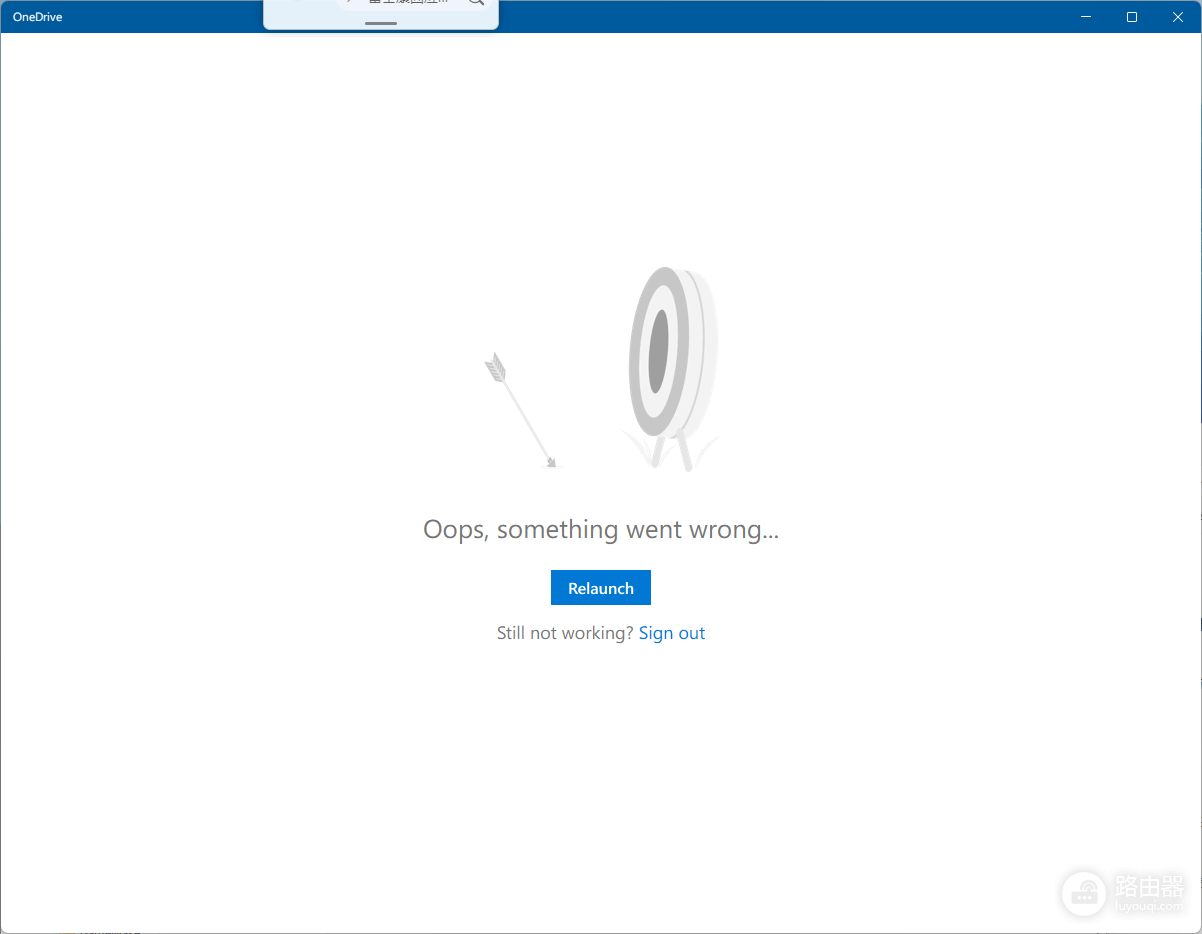
通过微软商店(Microsoft Store)下载的版本有时会存在UWP架构下的网络沙盒限制,导致 "Oops, something went wrong" 报错。
1、卸载旧版:在设置中卸载当前的onedrive。
2、安装官网版:前往 onedrive.com 下载桌面安装包(exe格式)。这种版本通常比商店版具有更好的网络兼容性。
如果以上步骤仍无法解决加载缓慢的问题,可以尝试临时切换至手机热点。部分公共wifi可能会屏蔽1drv.ms等域名,使用不同的网络环境有助于排除运营商DNS污染的干扰。