word公式无法修改字体怎么办?默认Cambria Math切换教程
在windows版word中编辑公式时,许多用户发现公式选项里的默认字体锁死在Cambria Math,无法直接切换为Times New Roman或其他常用字体。
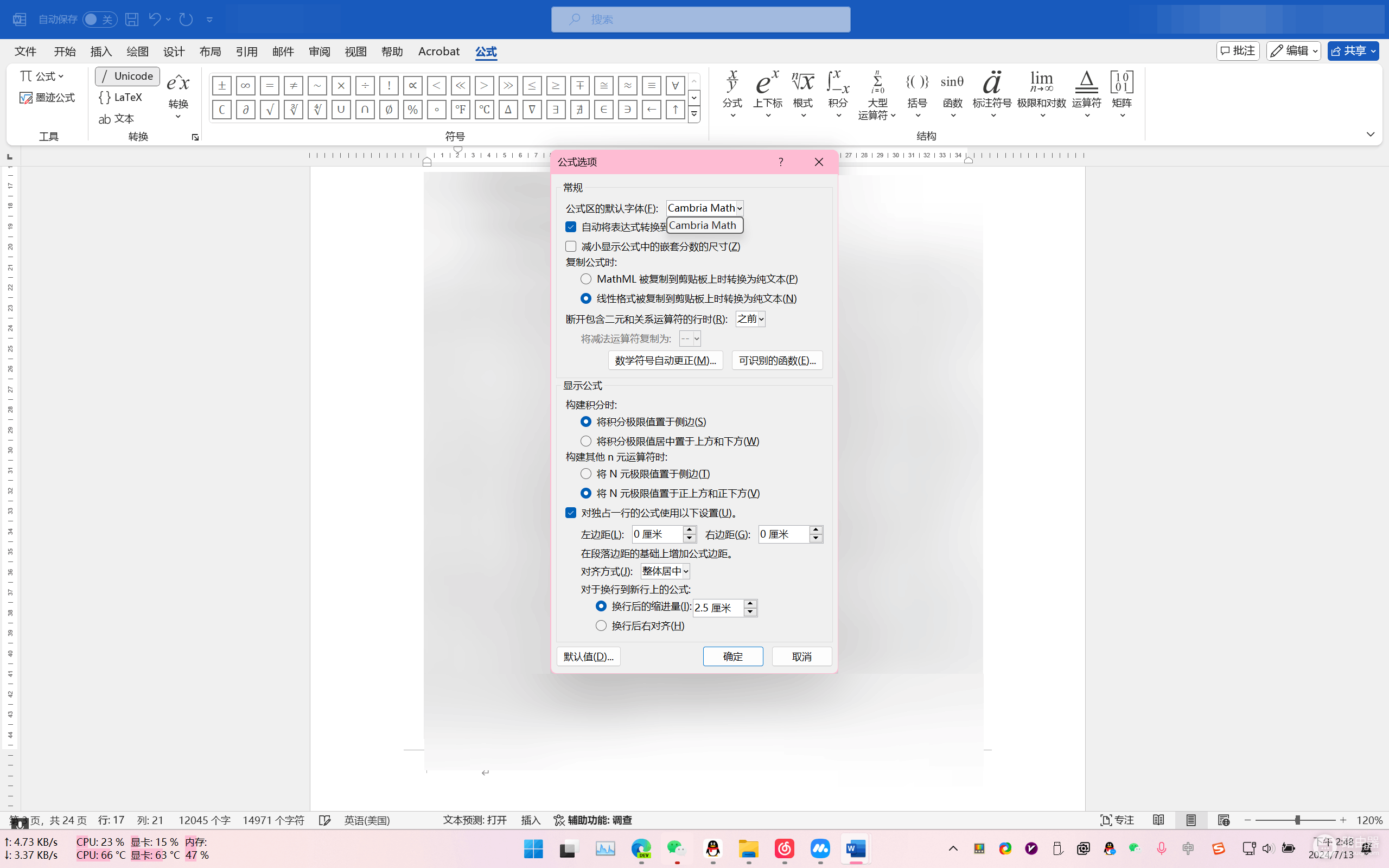
这是因为word自带的公式编辑器对字体有严格的数学字形映射要求,普通字体如果不包含特定的数学符号索引,将无法出现在选项列表中。
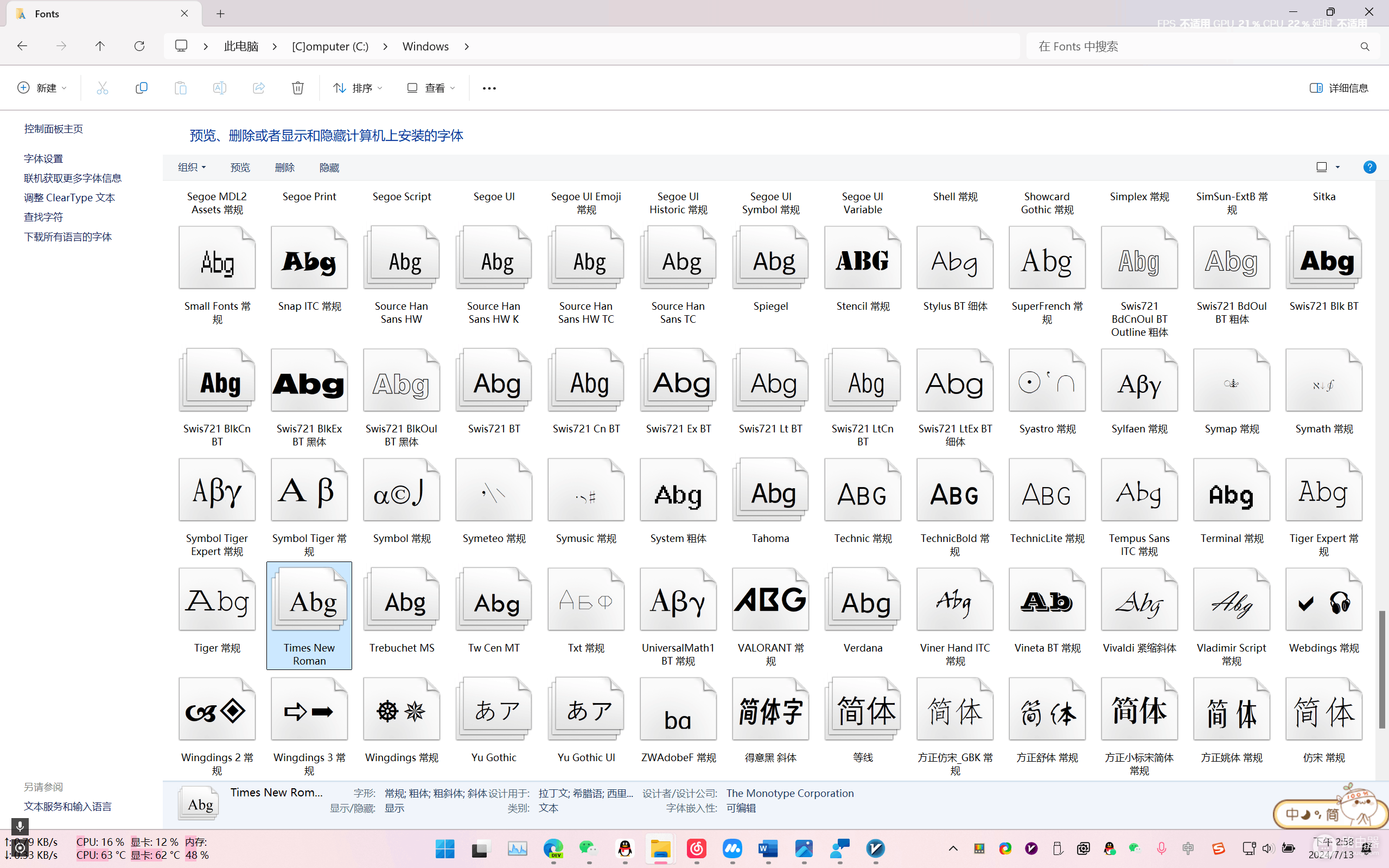
通过切换“普通文本”模式或安装兼容数学字体的第三方工具可绕开此限制。
一、 利用“普通文本”功能强制改色改字
如果你只需要对公式中的部分字符或特定公式修改字体,可以使用工具栏的强制定义功能:
1、进入公式编辑状态:选中你已经输入的公式。
2、激活普通文本模式:在顶部菜单栏的“公式”选项卡中,点击左侧工具栏的“普通文本”按钮。
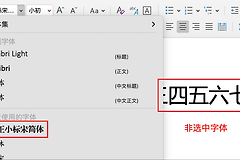
3、手动修改字体:此时公式会暂时失去数学自动排版效果,你可以像修改普通文字一样,在“开始”菜单里将字体改为Times New Roman。
这种操作会将数学斜体变为正体,如果需要保持专业排版格式,此方法仅适用于对格式要求不严的场景。
二、 安装支持OpenType Math的替代字体
word不显示Times New Roman,是因为该字体本身不具备数学符号映射。如果必须在公式中使用类似风格,可以安装并使用以下专门设计的数学字体:
1、XITS Math:风格非常接近Times,支持完整的数学符号。
2、Latin Modern Math:学术论文常用的经典数学字体。
3、STIX Two Math:国际标准学术期刊常用的字体包。
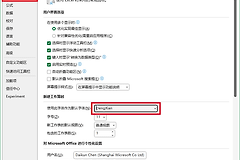
安装这些字体后,再次进入“公式”>“转换”>“公式选项”,你会发现下拉列表中出现了这些新选项,直接选中即可全局更改此windows设备的公式默认样式。
三、 使用MathType插件进行深度定制
对于有大量公式编辑需求的用户,word自带的公式编辑器限制较多。通过安装MathType插件或使用其内置的“公式3.0”模式,可以获得更高级的控制权限:
1、样式定义:在MathType菜单中选择“样式”>“定义”,可以分别为变量、函数、希腊字母指定任意安装在系统中的字体。
2、全局应用:修改后可一键将该字体样式应用到全文所有公式,无需逐个调整。
注意,如果将使用了特殊数学字体的文档发给他人,如果对方电脑没装对应字体,公式可能会出现乱码或显示异常。建议在分发文档前,先将word转为PDF格式以固定显示效果。