win10/win11开启内存完整性导致蓝屏且winre丢失修复教程
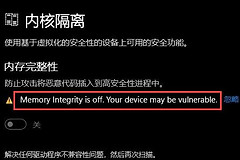
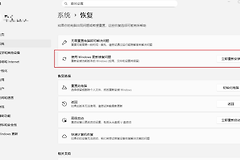
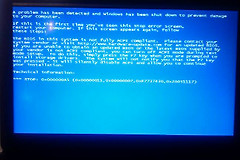
当你在windows安全中心开启“内存完整性”(HVCI)后,如果系统驱动程序与此功能不兼容,会导致系统在内核启动阶段崩溃,触发代码为0xc0000001的蓝屏错误。频繁的强制重启或错误的 bcdboot 指令操作可能会损坏引导分区,导致winre恢复环境丢失,无法进入重置界面。
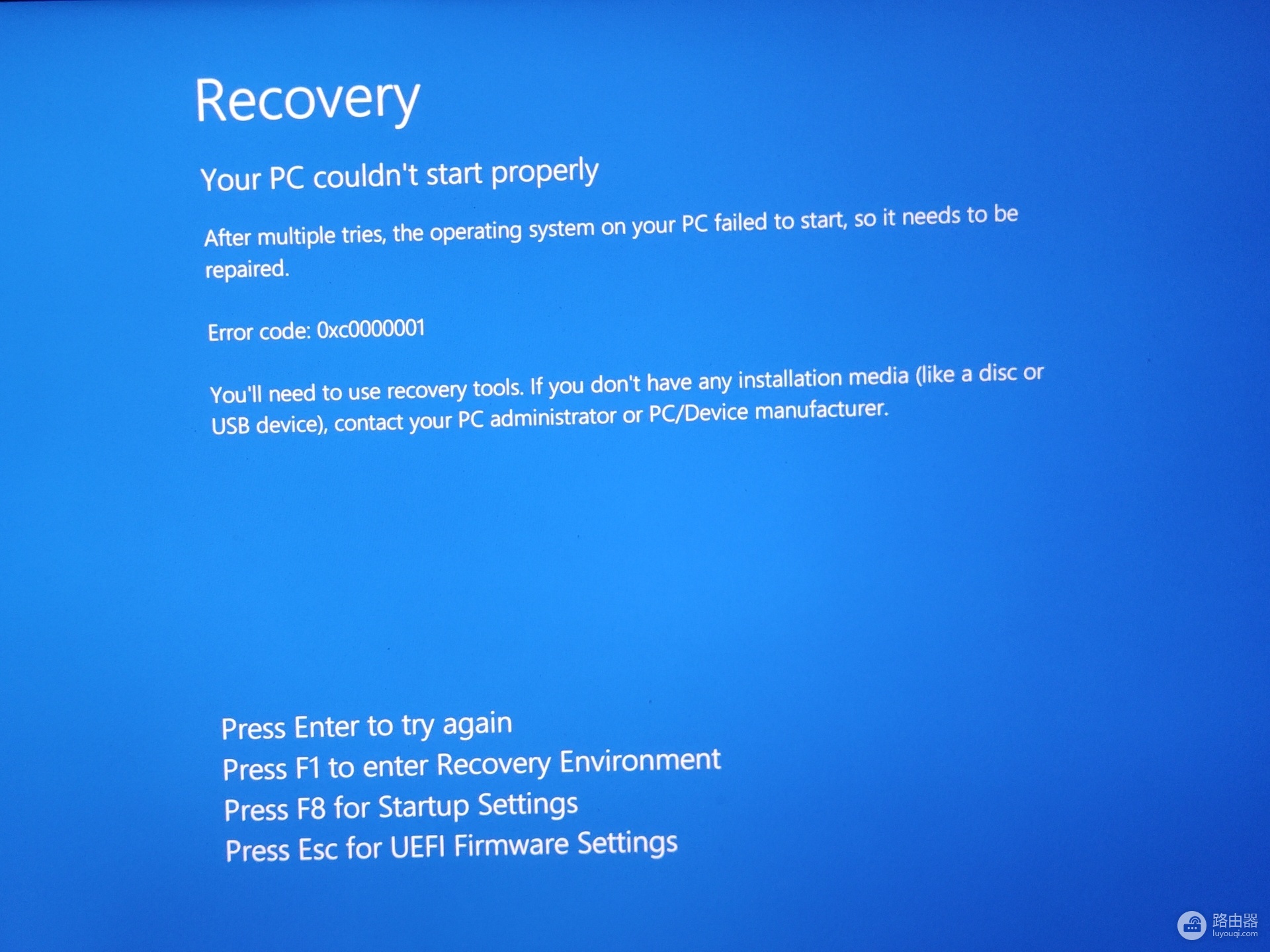
解决这个问题的关键在于先通过外部介质导出数据,随后重建EFI引导配置并强制关闭导致冲突的内核隔离功能。
一、制作并启动WinPE应急环境
由于本地winre环境已丢失且无法输入管理员密码,必须使用另一台电脑制作U盘启动工具。
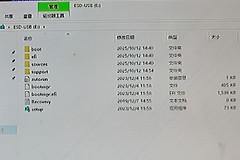
准备工具:下载windows官方的安装介质创建工具或制作一个标准的WinPE U盘。
修改启动项:将故障电脑插入U盘,重启时反复按下 F12 或 Esc(视品牌而定),选择从USB启动。
进入命令行:在安装界面点击“下一步”,选择左下角的修复计算机>疑难解答>命令提示符。
二、解锁驱动器并导出数据
如果你的硬盘启用了BitLocker加密,必须先手动解锁才能访问文件进行备份。
1、在终端输入以下命令确认磁盘状态:
manage-bde -status2、如果显示“已锁定”,使用你的48位恢复密钥进行解锁(将C: 替换为实际系统盘符):
manage-bde -unlock C: -RecoveryPassword你的密钥3、成功解锁后,建议先将 C:\Users\你的用户名 下的重要文件拷贝至外部移动硬盘。
三、重建引导分区与语言设置
针对你之前操作导致的“语言变英文”及“引导失效”,需要重新指向正确的系统目录并注入中文语言参数。
确认EFI分区已挂载(假设挂载为Z盘),执行强制覆盖命令:
bcdboot C:\windows /s Z: /f UEFI /l zh-cn此命令会将windows核心引导文件重新写入EFI分区,/l zh-cn 参数能解决恢复环境变成英文的问题。
四、离线关闭内存完整性 (核心修复)
由于系统是因为开启内存完整性才无法启动,可以通过修改注册表键值来离线关闭这个功能。
1、在PE命令提示符中输入regedit打开注册表编辑器。
2、选中HKEY_LOCAL_MACHINE,点击菜单栏文件>加载配置单元。
3、浏览并打开故障系统的注册表文件:C:\windows\System32\config\SYSTEM(给它随便起个名,如 OFFLINE_SYS)。
4、路径:HKEY_LOCAL_MACHINE\OFFLINE_SYS\ControlSet001\Control\DeviceGuard\Scenarios\HypervisorEnforcedCodeIntegrity。
5、将右侧的Enabled数值数据修改为0。
6、选中OFFLINE_SYS文件夹,点击文件>卸载配置单元,随后重启电脑。
这种离线修改注册表的方法可以强制绕过系统的内核自检,让不兼容的驱动程序在启动初期不被屏蔽,从而顺利进入系统桌面。如果进入系统后仍有异常,建议在设备安全性中保持“内存完整性”关闭。