win10蓝屏提示终止代码WHEA_UNCORRECTABLE_ERROR怎么办?硬件故障修复教程
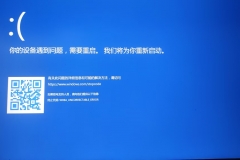
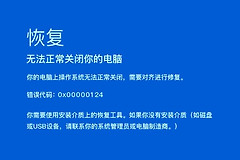
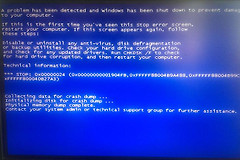
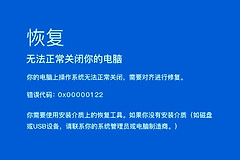
win10系统在打游戏或办公时频繁出现WHEA_UNCORRECTABLE_ERROR蓝屏,且重启后偶尔直接进入BIOS无法识别系统盘,通常意味着硬件架构检测到了不可恢复的物理错误。
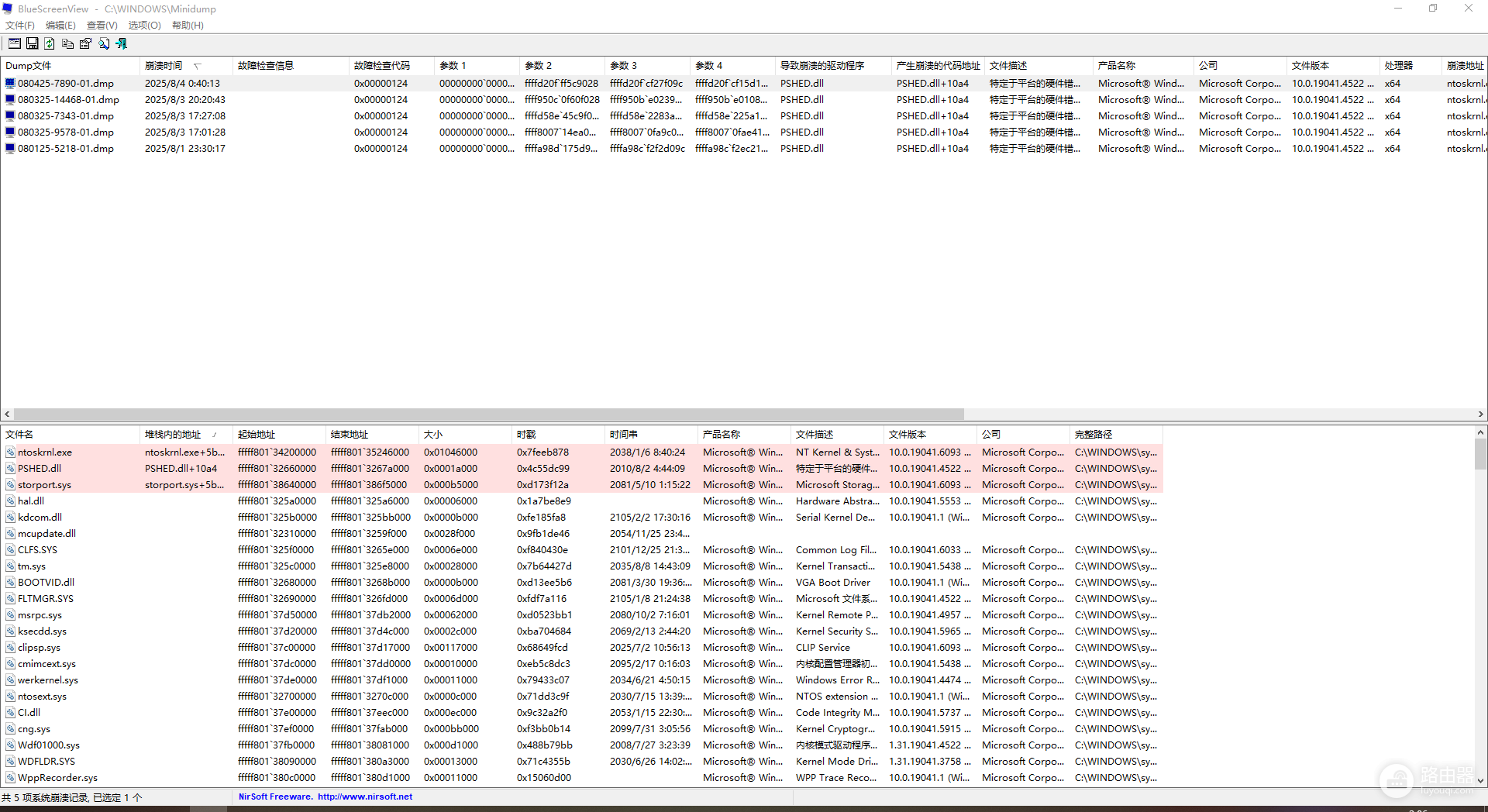
这种情况多由CPU电压不稳、内存颗粒故障或固态硬盘(SSD)连接异常引起,通过排查底层硬件设置与执行压力测试是恢复系统响应最直接的方法。
一、 恢复BIOS默认值并关闭超频
WHEA错误是硬件报错的高频提示,如果电脑开启了自动超频(如XMP、PBO或主板自动超频功能),极易因电压波动触发保护性蓝屏。
1、重启电脑,反复按下Del或F2键进入BIOS设置界面。
2、找到Load Optimized Defaults(载入优化默认设置)并确认。
3、确认内存的XMP或DOCP选项处于关闭(Disabled)状态。
4、保存设置并重启,观察在此基础频率下是否还会发生故障。
二、 检查磁盘物理连接与健康度
重启后直接进入BIOS往往意味着系统盘“掉盘”了。如果你的win10安装在M.2固态硬盘上,建议检查其物理状态。
1、重新插拔:断电后拔掉显卡,将M.2固态硬盘取下,清理金手指后再重新安装,确认没有松动。
2、查看SMART信息:使用第三方工具检查磁盘健康度。如果“百分比寿命”已耗尽,或出现大量“媒体和数据完整性错误”,说明硬盘即将报废。
硬件层面的WHEA报错无法通过简单的系统补丁修复。如果重装系统后依然在相同场景下蓝屏,基本可以断定为硬盘或主板供电模块的硬件损伤。
三、 运行windows内存诊断
内存条故障是导致打游戏死机的元凶之一。
1、在任务栏搜索框输入windows内存诊断并运行。
2、选择“立即重新启动并检查问题”。
3、电脑重启后会进入蓝色背景的测试界面,如果下方出现红色文字提示“检测到硬件问题”,说明至少有一根内存条损坏。
四、 修复系统关键组件
虽然WHEA主要是硬件问题,但如果驱动程序调用了错误的硬件指令,也会引发虚警蓝屏。执行显卡驱动的清洁安装并修复系统映像是最后的软件排除步骤。
1、更新显卡驱动:前往官网下载最新版驱动,安装时勾选“执行清洁安装”。
2、系统修复命令:以管理员身份运行命令提示符,输入以下指令并回车:
DISM /Online /Cleanup-image /Restorehealth
sfc /scannow
执行上述步骤后,如果故障依旧,建议联系售后检测电源(PSU)输出电压是否稳定,或检查CPU是否因为导热硅脂干涸导致瞬时过热报警。