win10蓝屏NETIO.SYS报错怎么办?KMODE_EXCEPTION_NOT_HANDLED修复教程
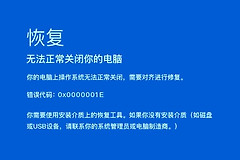
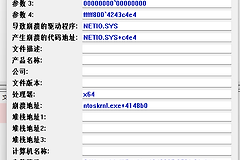
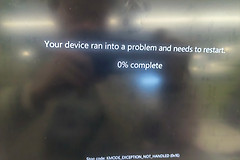
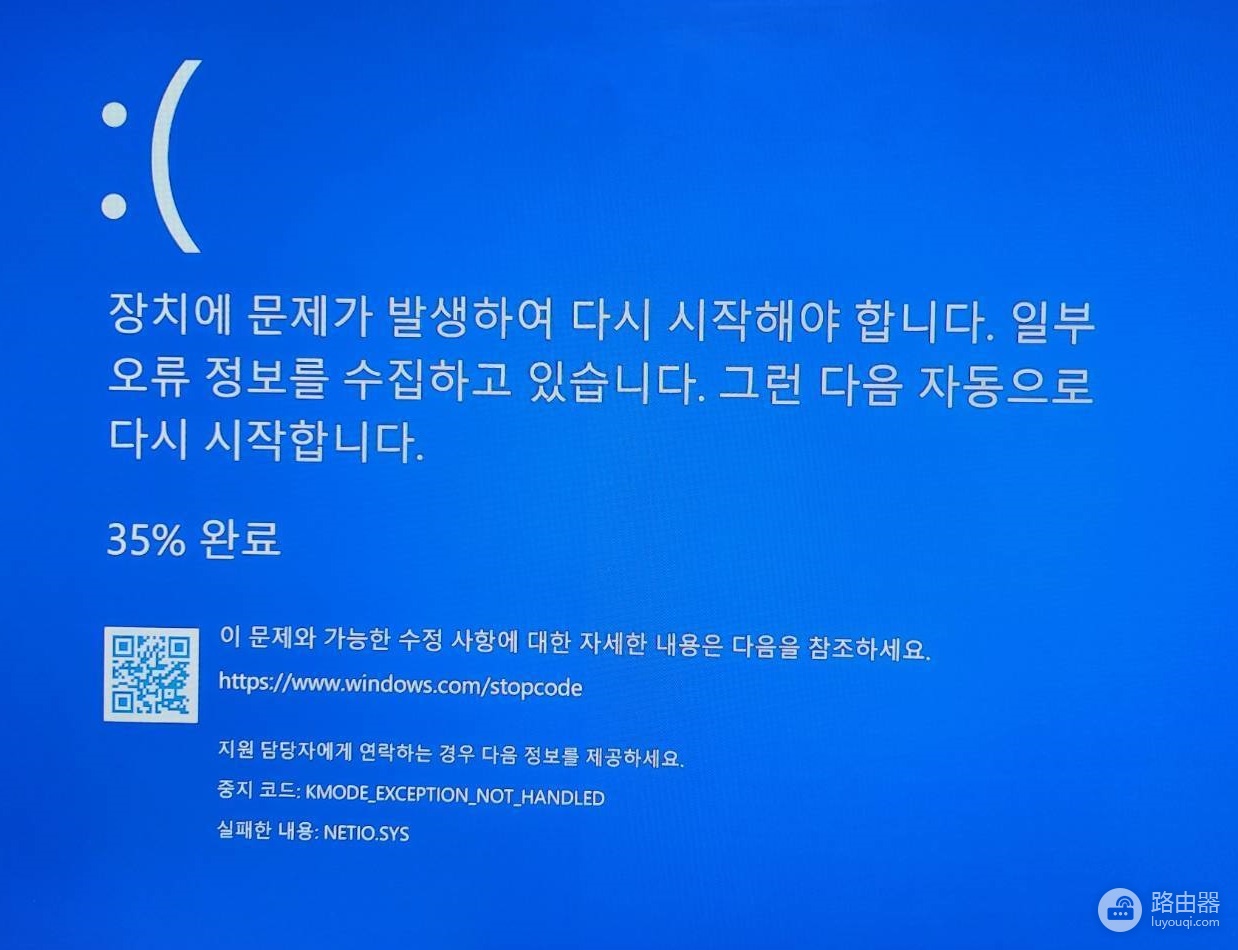
在windows使用过程中,如果突然遇到显示NETIO.SYS错误代码为KMODE_EXCEPTION_NOT_HANDLED (1e) 的蓝屏现象,通常意味着系统的网络堆栈发生了严重的运行冲突。NETIO.SYS是负责处理网络输入输出的核心驱动组件,此故障往往由不兼容的网卡驱动、第三方防火墙、VPN软件或游戏加速器强行修改网络分发逻辑引起。
执行网络组件的清洁安装并移除底层驱动干扰是恢复系统响应最直接的方法。
1. 清理第三方网络拦截软件
由于NETIO.SYS直接关联网络流量处理,安装在系统底层的安全类软件极易引发此类蓝屏。
1、卸载高风险软件:优先卸载电脑中安装的代理客户端、第三方防火墙(如各类网络安全防护软件)、游戏加速器以及虚拟网卡驱动。
2、逻辑补充:这类软件会通过注入过滤驱动的方式拦截数据包,如果其版本与当前的win10或win11内核不匹配,就会导致程序强制停止并触发蓝屏保护。
2. 覆盖安装官方网卡驱动
不要使用任何第三方“一键驱动安装”类软件,因为它们分发的驱动可能存在签名不兼容的问题。
1、获取原厂驱动:通过另一台可上网的电脑,访问你主板或笔记本的官方网站,下载对应型号的最新“有线网卡”和“无线网卡”驱动安装包。
2、执行覆盖安装:在故障电脑上运行安装包。即使系统提示已安装了较新驱动,也要选择“覆盖”或“重新安装”,保证损坏的驱动文件被彻底替换。
3. 配置蓝屏日志捕捉机制
如果执行上述操作后仍然偶发蓝屏,需要获取详细的DMP格式崩溃日志来定位具体的冲突源。
1、调整系统设置:
1、按下 Win + S 搜索“高级”,选择“查看高级系统设置”。
2、在“启动和故障恢复”板块点击“设置”。
3、将“写入调试信息”下拉框改为“小内存转储”。
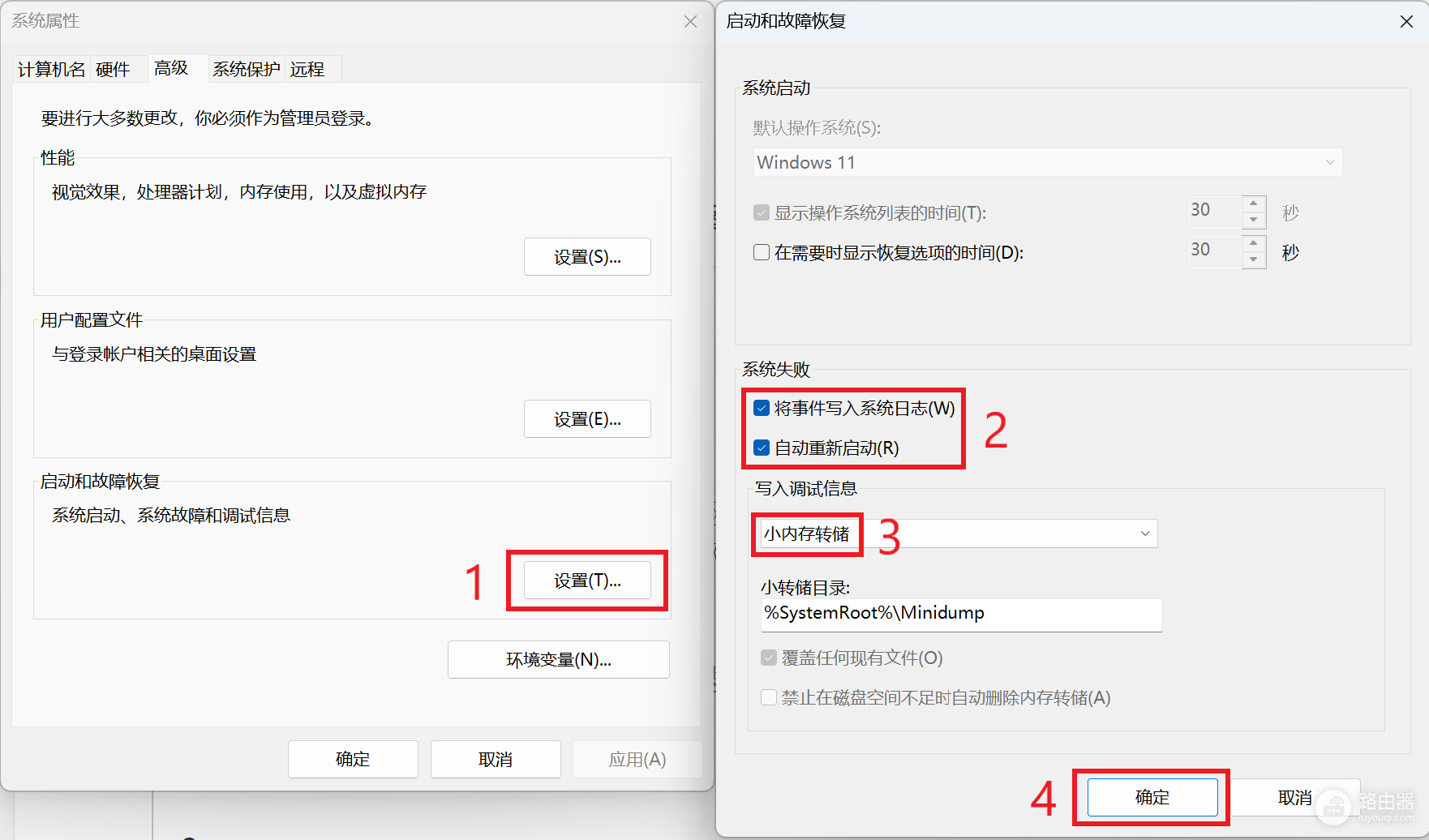
2、获取日志路径:再次发生蓝屏重启后,前往 C:\windows\Minidump 文件夹,里面的文件即记录了导致报错的直接诱因。
4. 重构网络堆栈
如果怀疑是系统网络配置信息残留导致的数据传输链路堵塞,可以在命令提示符(管理员)中输入以下指令流来彻底清除冲突:
netsh winsock reset
netsh int ip reset
ipconfig /release
ipconfig /renew
ipconfig /flushdns
通过重置网络套接字与清理DNS缓存,可以有效解决由于权限设置冲突或服务组件挂起引发的NETIO.SYS异常问题。