win11蓝屏0x133怎么办?DPC_WATCHDOG故障修复教程
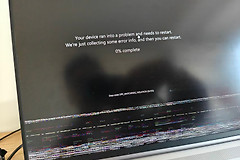
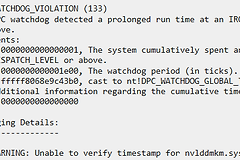
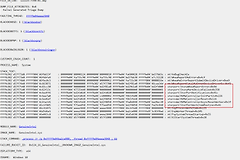
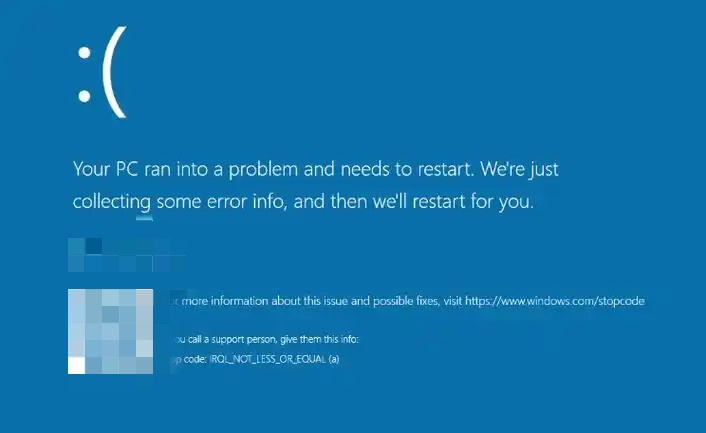
错误代码0x133 (DPC_WATCHDOG_VIOLATION) 通常意味着系统的延迟过程调用(DPC)运行时间过长,超出了看门狗定时器的阈值。在win11中,此故障频繁指向dxgmms2.sys组件,这个文件是DirectX图形内存管理系统的一部分。当显卡驱动程序与系统内核发生调度冲突,或者显存分配出现挂起时,就会触发此机制导致系统崩溃。
一、 重新安装显卡核心驱动
由于dxgmms2.sys深度关联图形处理,最直接的解决手段是重置显卡驱动状态,消除可能存在的程序闪退或数据残留。
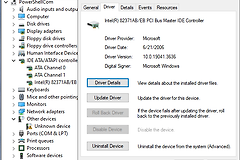
1、右键点击开始按钮,选择设备管理器。
2、展开显示适配器,找到你的独立显卡(如NVIDIA或AMD)或集成显卡。
3、右键点击该显卡,选择卸载设备。
4、在弹出的对话框中,务必勾选“尝试卸载此设备的驱动程序”,然后点击卸载。
5、卸载完成后重启电脑。windows会在开机时自动搜索并安装基础驱动,随后你可以通过品牌官网下载最新的稳定版驱动进行覆盖。
二、 禁用显卡硬件加速计划
win11的“硬件加速GPU计划”虽然能提升性能,但在某些驱动版本下会导致DPC队列堆栈溢出,关闭此功能可提高系统响应的稳定性。
1、打开设置 > 系统 > 屏幕。
2、下滑找到并点击图形,接着点击更改默认图形设置。
3、将硬件加速GPU计划的开关设置为“关闭”。
4、重启windows以应用更改。
如果关闭后蓝屏消失,说明显卡驱动在处理高频调度时存在权限设置冲突。你可以等待显卡厂商发布针对win11 24H2等新版本的专用优化补丁后再尝试重新开启。
三、 调整电源管理模式
如果显卡进入低功耗状态后唤醒过慢,也会触发DPC超时。
1、在搜索框输入“控制面板”并打开,选择硬件和声音 > 电源选项。
2、点击当前计划旁的更改计划设置 > 更改高级电源设置。
3、找到PCI Express > 链接状态电源管理。
4、将其设置修改为关闭。
这样可以防止显卡接口频繁进入深度休眠,从而规避因硬件响应延迟导致的看门狗报错。这种操作对笔记本用户可能会轻微增加耗电,但对于解决服务组件挂起导致的蓝屏非常有效。