win10蓝屏IRQL NOT LESS OR EQUAL怎么办?显卡驱动修复教程
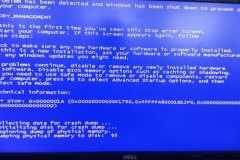
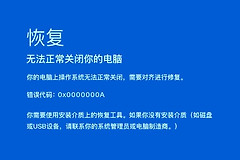
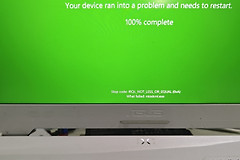
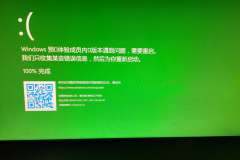
电脑突然出现终止代码为IRQL_NOT_LESS_OR_EQUAL的蓝屏错误,通常是因为某个驱动程序在不恰当的内存地址请求了访问权限,或者驱动程序与系统内核产生了非法指令冲突。
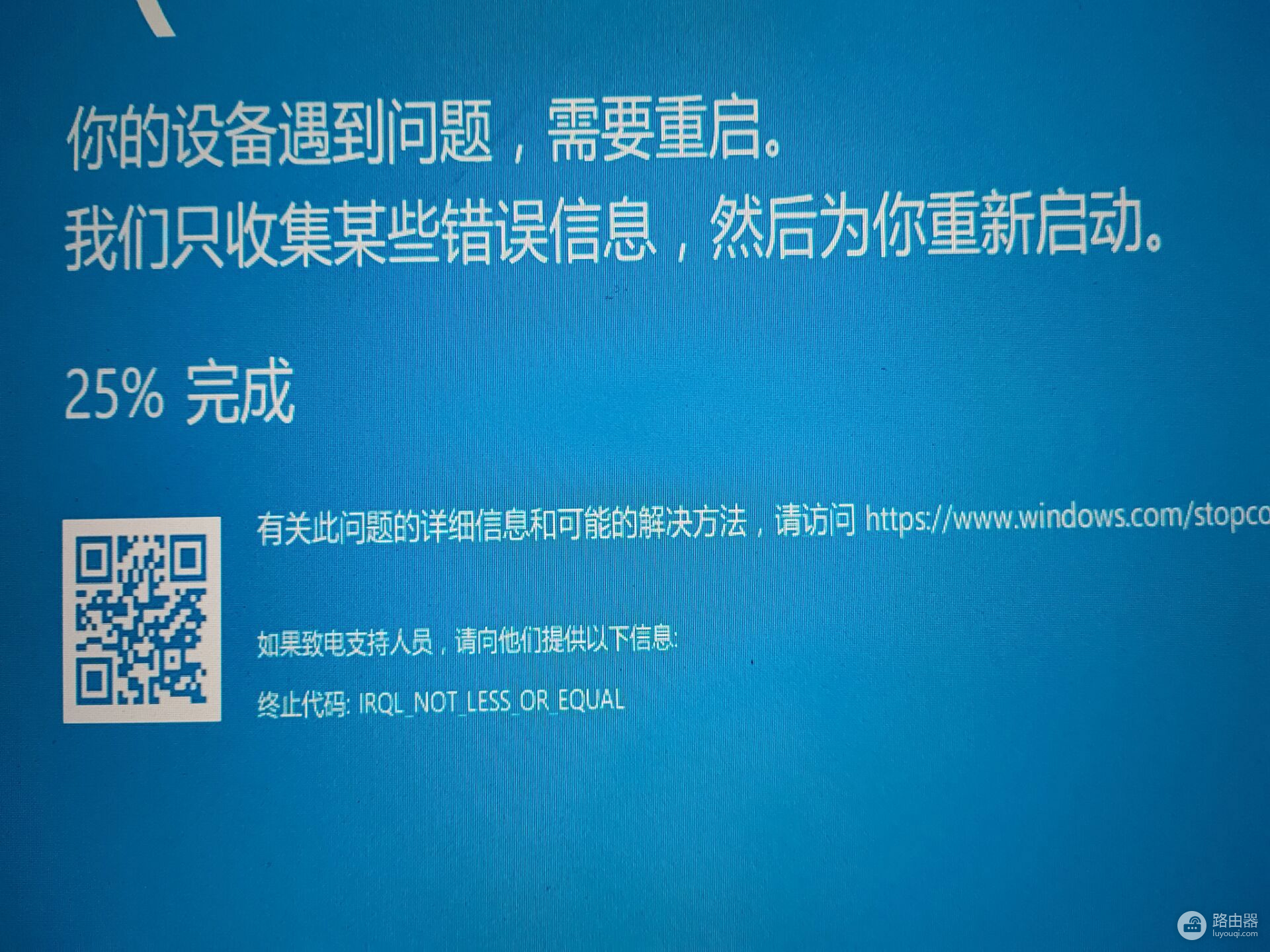
这种故障在显卡驱动更新不当或硬件超频后最为常见。可以通过彻底卸载故障驱动并重新安装匹配版本,来解决此蓝屏现象。
一、 定位故障驱动文件
蓝屏界面有时不会直接显示“失败的操作”,我们需要通过系统日志找到真凶。
1、查找日志:按下 win + E 打开资源管理器,进入 C:\windows\Minidump 文件夹。
2、分析工具:如果存在 .dmp 后缀的文件,这记录了崩溃时的现场。根据技术支持反馈,此类错误常指向amdkmdag.sys(AMD显卡驱动)或nvlddmkm.sys(NVIDIA显卡驱动)。
3、安全模式:如果无法正常进入桌面,请在开机时连续强制关机3次进入恢复模式,选择“疑难解答”>“高级选项”>“启动设置”>“重启”,然后按4进入安全模式。
二、 彻底清洁卸载AMD/NVIDIA驱动
简单的卸载往往会留下注册表残留,导致新驱动安装后依然蓝屏。
1、使用专用工具:推荐使用AMD官方的Cleanup Utility或通用的DDU(Display Driver Uninstaller)工具。
2、执行卸载:在安全模式下运行卸载工具,选择“清理并重启”。此操作会抹除所有与显卡相关的服务项与底层文件,防止旧驱动干扰新系统环境。
三、 重新安装官方稳定版驱动
不要使用第三方驱动管理软件,直接从芯片厂商官网获取。
1、访问官网:前往AMD或NVIDIA官网的驱动支持页面。
2、自动检测:如果不确定型号,可以使用官网提供的“自动检测并安装”工具。
3、安装选项:在安装过程中,勾选“执行清洁安装”或“全新安装”。
蓝屏如果频繁发生在玩游戏或运行3D软件时,通常是因为显卡处于高负载下触发了驱动重置。重新安装驱动后,如果问题依旧,建议检查显卡金手指是否氧化,或适当降低显卡的核心频率。
四、 修复系统核心组件
如果驱动重装后仍然弹出IRQL错误,可能是windows系统文件本身在崩溃中受损。
1、右键点击开始菜单,选择“命令提示符(管理员)”或“终端管理员”。
2、输入并执行以下指令:
sfc /scannow3、该命令会扫描并自动修复受损的内核DLL文件,保证驱动程序能在一个稳定的系统层级上运行。