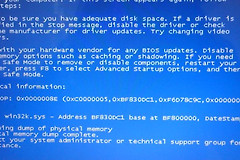
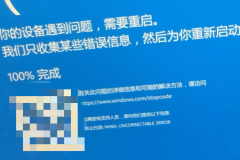
win10不定时蓝屏重启怎么办?WHEA_UNCORRECTABLE_ERROR修复教程
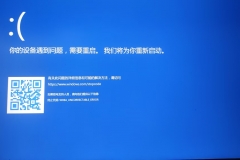
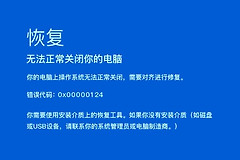
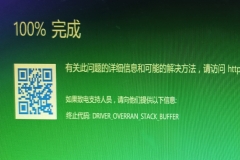
win10系统频繁出现不定时蓝屏并自动重启,通常与硬件通信层面的严重错误有关。这类问题在相同的硬件配置上成批出现,往往指向BIOS版本过旧、驱动程序冲突或者特定的外部设备干扰,通过排查系统日志与更新基础组件固件是恢复系统稳定最直接的手段。
一、移除外部冲突设备
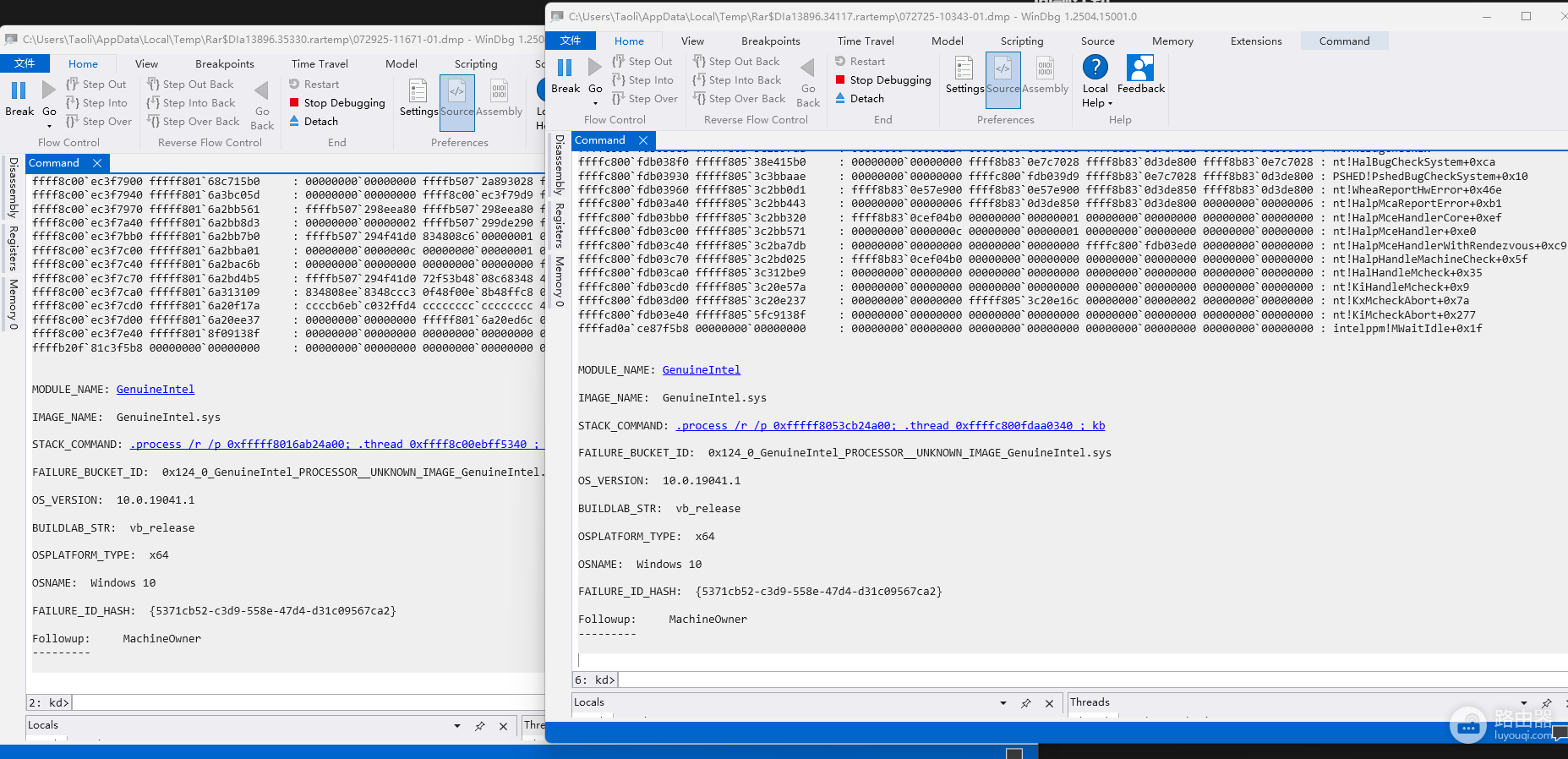
根据系统崩溃日志显示,电脑连接的某个USB外设(通常是相机、打印机或扫描仪)存在数据传输异常。
断开非必要外设:拔掉除鼠标、键盘以外的所有USB设备。
观察运行状态:如果在移除设备后蓝屏停止,说明此设备驱动与win10 22H2版本不兼容。
重新连接测试:逐一插回设备,确认到底是哪一个硬件触发了系统挂起。
二、更新核心固件与基础驱动
如果BIOS版本发布时间较早,可能无法完美适配最新的win10系统补丁,导致内核级别的硬件校验错误。
访问官网下载:进入主板或笔记本品牌官网,手动下载最新版本的BIOS固件。
刷新BIOS:按照官方说明完成闪存更新,确认硬件调度逻辑是最新的。
覆盖安装芯片组驱动:手动安装Intel或AMD芯片组驱动、显卡驱动及网卡驱动。
禁止第三方工具:不要使用任何“一键驱动安装”类软件,这些软件推送的通用驱动经常导致权限设置冲突或底层残留。
这种方法能解决大约10%到20%的由于驱动程序调用指令异常引起的蓝屏,是进入硬件送修阶段前最重要的自检步骤。
三、调整硬件运行环境
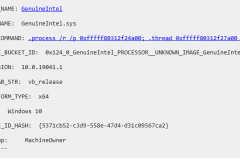
过热或不稳定的频率设置是导致GenuineIntel.sys相关蓝屏的主要诱因。
恢复默认频率:如果在BIOS中开启了CPU电压调整或内存XMP超频,请全部恢复为“Auto”或默认设置。
物理降温排查:检查机箱风扇转速,清理堆积的灰尘。如果电脑在低负载运转时正常,而高负载时蓝屏,基本可以锁定为散热组件失效或硅脂干裂。
压力测试:使用系统自带的诊断工具或专业的硬件检测工具对内存和硬盘进行读写测试,观察是否存在数据坏块。
四、 检查CPU与主板物理状态
如果上述软件层面的操作均无效,且蓝屏代码依然指向WHEA错误,说明主板或CPU的供电模块可能存在物理损坏。由于日志无法直接定位具体哪个电容或针脚故障,建议联系专业的硬件维修工程师进行交叉火力测试,或者将此电脑送至售后站点使用专业诊断卡检查。