win10/win11蓝屏报错0x000000d1怎么办?驱动冲突修复教程
更新时间:2026-04-14 16:40
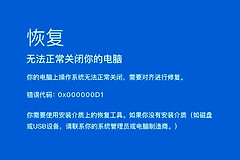
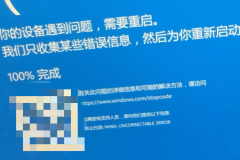
看网页视频时电脑经常随机蓝屏并提示0x000000d1错误代码,最常见的原因是网络适配器或蓝牙驱动程序在处理数据流时发生指令冲突导致的,即便更新过驱动也可能因残留配置导致故障。通过重置网络堆栈与重新部署底层硬件驱动是恢复系统稳定最直接的手段。
一、彻底重置网络协议栈
如果更新驱动后问题依旧,说明windows内部的网络堆栈或配置表已经损坏。通过管理员权限重构网络环境可以清除可能导致崩溃的挂起指令。
1、在搜索框输入cmd,选择以管理员身份运行。
2、在命令提示符窗口中依次输入以下指令,每行回车一次:
netsh winsock reset
netsh int ip reset
ipconfig /release
ipconfig /flushdns
ipconfig /renew
netsh advfirewall reset
arp -d *
route -f
执行完毕后必须重新启动电脑。这些操作会强制清理所有网络缓存并回归初始化状态,解决因网络过滤驱动不兼容引发的0x000000d1崩溃。
二、重新部署蓝牙与网卡驱动
很多时候驱动更新并未真正替换掉有问题的旧文件,导致系统在调用硬件时依然触发闪退。
1、右键点击开始按钮,打开设备管理器。
2、找到蓝牙选项,展开后右键点击具体的蓝牙设备,选择卸载设备。
3、在弹出的窗口中务必勾选尝试删除此设备的驱动程序。
4、针对网络适配器(有线网卡和无线网卡)重复上述卸载并删除驱动的操作。
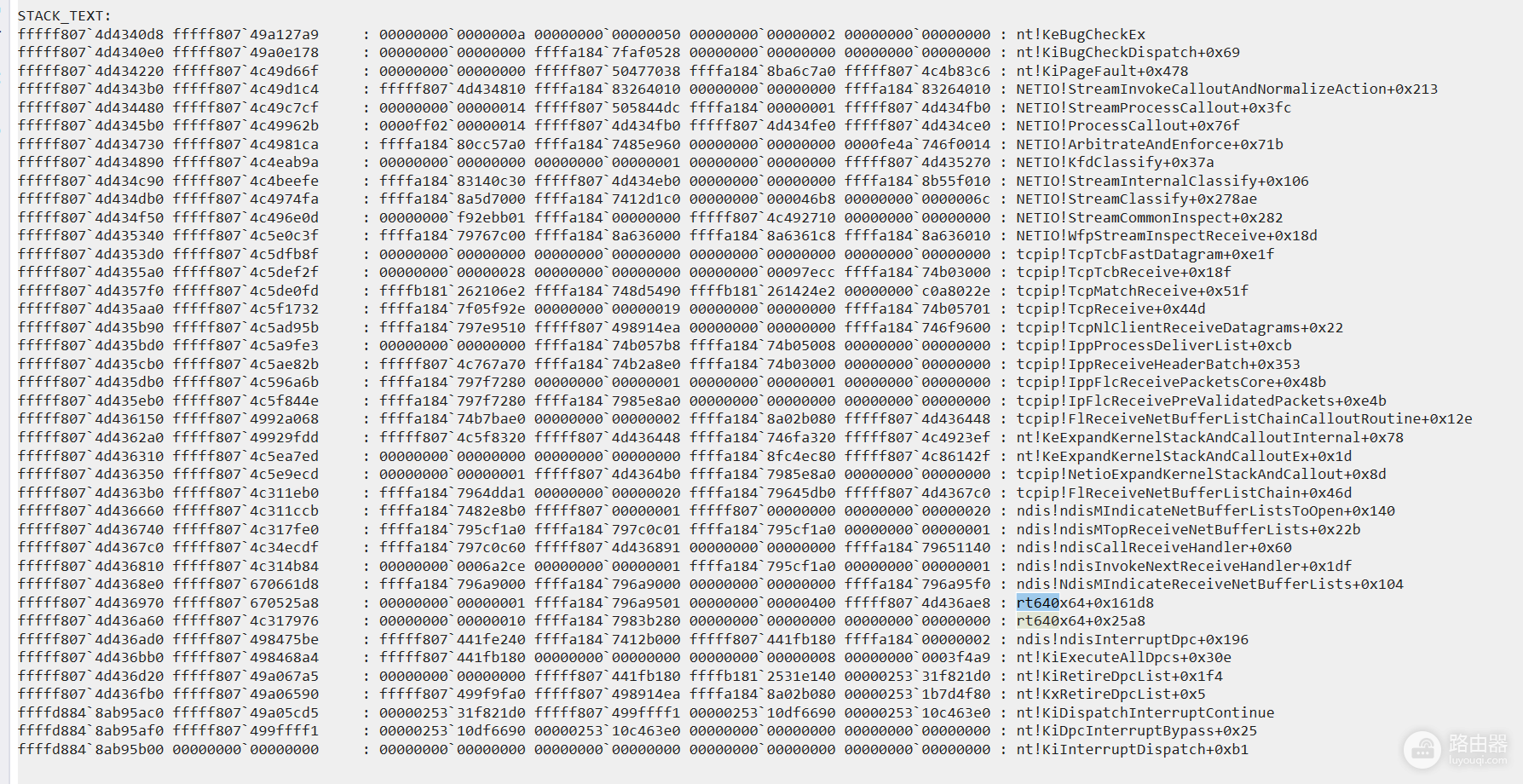
卸载完成后重启电脑。windows会自动扫描硬件并重新加载干净的默认驱动,这种“先破后立”的方法比单纯点击更新驱动更能解决文件残留导致的权限冲突。
三、检查三方安全软件冲突
如果执行上述步骤后在看视频时仍偶发蓝屏,通常是因为某些第三方防火墙或加速器软件劫持了网卡驱动的数据包过滤路径。建议暂时卸载此类软件,观察系统在纯净环境下的运行表现。如果在特定浏览器下崩溃频率更高,尝试关闭浏览器设置中的“硬件加速”选项,以降低显卡与内核驱动之间的协同压力。
相关推荐