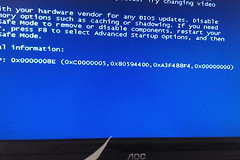
Win10玩《三角洲》蓝屏DPC WATCHDOG VIOLATION解决方法
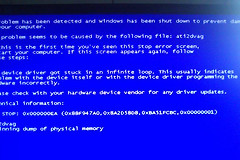
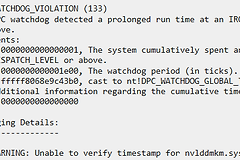
Windows 10用户在运行《三角洲》等大型游戏时,常会遇到DPC_WATCHDOG_VIOLATION蓝屏错误,可能是因为显卡驱动程序与系统内核通信超时,或是硬件超频导致指令堆栈挂起引发的保护性停机。通过执行显卡驱动的清洁安装并回退硬件频率是恢复系统响应最直接的手段。
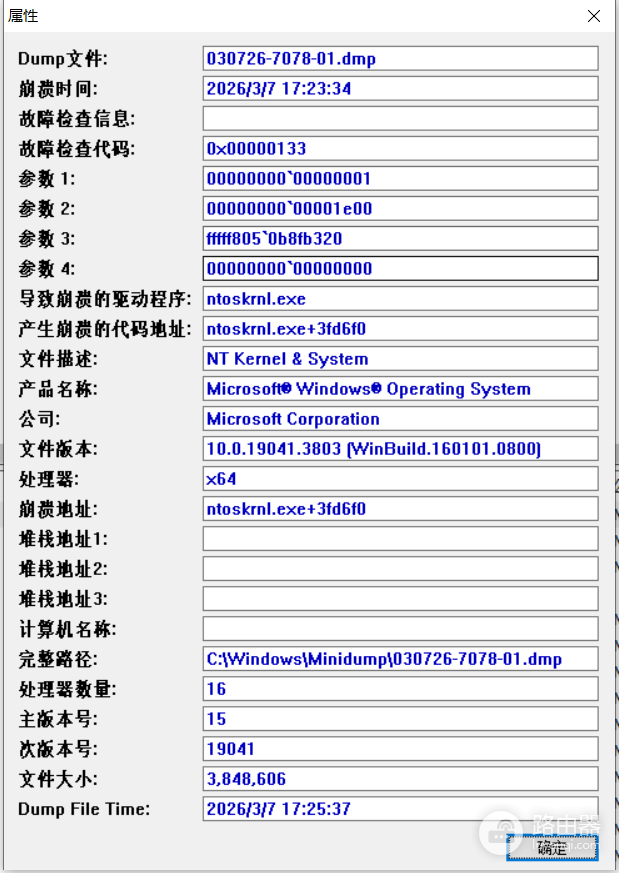
1. 撤销硬件超频与BIOS限制
如果之前在BIOS或软件中手动提升了CPU、内存频率,或者启用了XMP/DOCP自动超频配置文件,请务必进入BIOS设置将其恢复为“最佳默认值(Load Optimized Defaults)”。高频运行虽然能提升帧数,但在高负载游戏环境下极易导致电压不稳,进而触发底层组件报错。
2. 执行显卡驱动程序的清洁安装
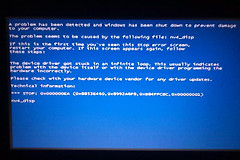
由于崩溃日志直接指向Nvidia驱动组件,简单的覆盖更新往往无法清除残留的损坏配置文件。
1、获取驱动:访问显卡官方网站,手动下载对应型号的最新稳定版驱动程序。
2、自定义模式:运行安装包后,在安装选项中务必选择“自定义安装”。
3、执行清洁安装:勾选下方的“执行清洁安装”复选框,系统会自动卸载旧驱动并清理注册表残留后再安装新版本。
4、版本回退:如果安装最新版后依然闪退,建议寻找半年前发布的稳定版驱动进行替换,以规避新版本可能存在的兼容性问题。
3. 重装芯片组驱动与更新BIOS
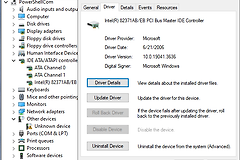
主板芯片组驱动负责协调显卡与处理器之间的数据传输。如果此组件版本过旧,会导致数据分发权限冲突,引发系统假死。
1、手动安装:前往主板官网下载最新的Chipset驱动,严禁使用任何第三方驱动更新工具,防止推送到错误的通用驱动导致硬件冲突。
2、固件更新:检查主板BIOS版本。新的BIOS固件通常会修复已知的系统稳定性问题并优化电源管理策略,这对解决DPC延迟引起的蓝屏至关重要。
更新BIOS属于底层操作,过程中电源要连接稳定,切勿在更新进度条运行期间强制重启或关机,否则可能导致主板无法引导。
4. 检查硬件散热状态
如果上述软件层面的调整后问题依旧,需要留意显卡与处理器的温度表现。当硬件温度达到临界点时,系统为了保护电路会自动降低频率或中断响应,这种瞬时的电压波动也会被判定为驱动程序故障。建议在游戏运行过程中监测温度,显卡核心不长时间处于85°C以上。