win10/win11系统卡死自动重启怎么办?nvlddmkm.sys蓝屏修复教程
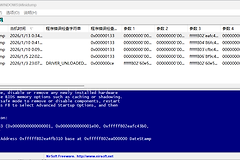
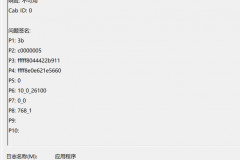
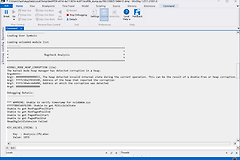
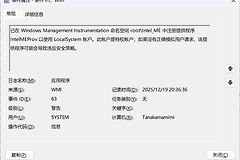
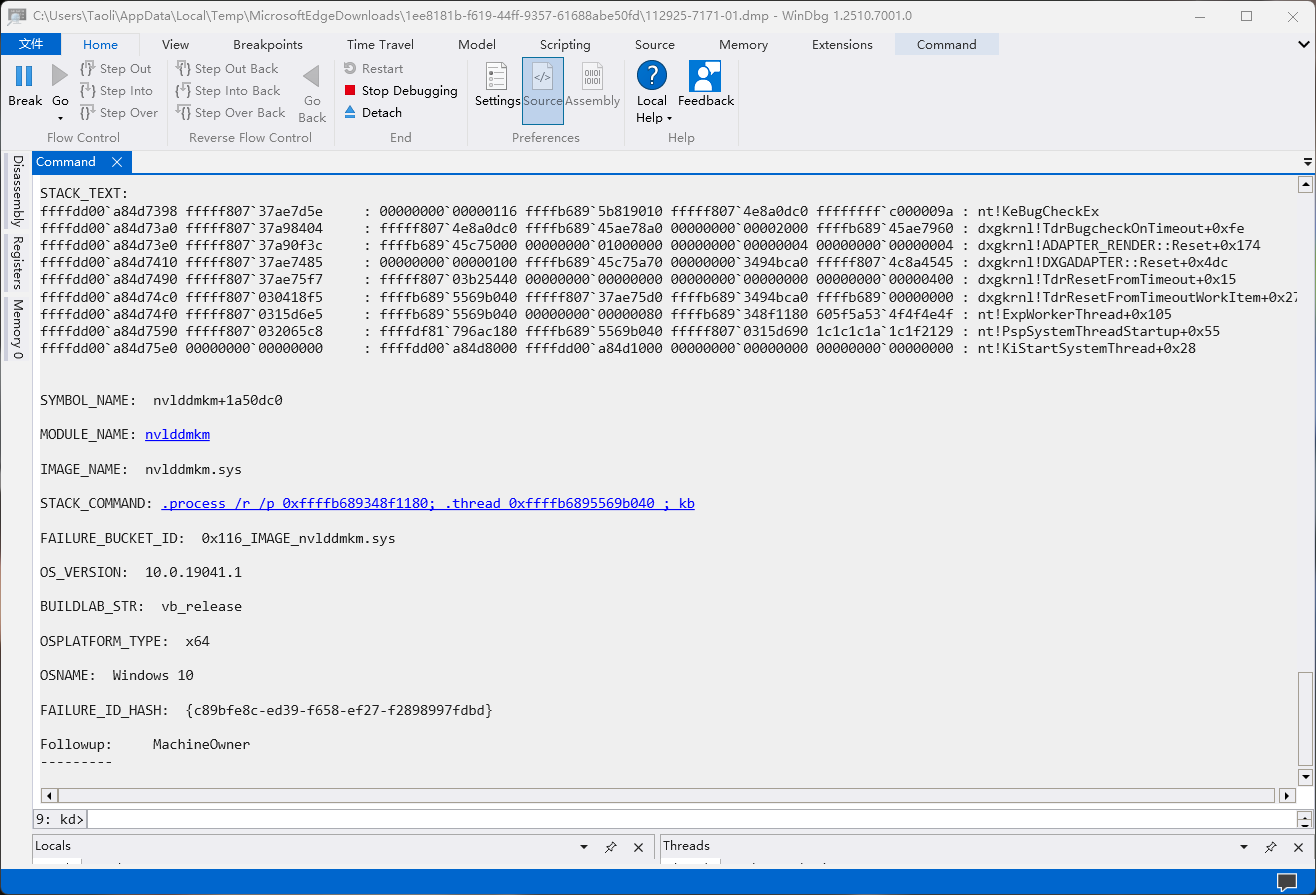
windows系统在运行过程中突然画面冻结、卡死不动并随即自动重启,通常是硬件驱动程序崩溃触发了系统的自我保护机制。根据蓝屏日志(dump文件)分析,此类故障的核心诱因通常指向nvlddmkm.sys,也就是英伟达(NVIDIA)显卡驱动程序失效。执行显卡驱动的清洁安装并回滚硬件频率是恢复系统响应最直接的手段。
一、 彻底卸载冲突的显卡驱动
如果当前的驱动文件已经损坏或存在版本冲突,直接覆盖安装往往无法解决问题,需要先进行清理。
打开设备管理器:右键点击“开始”按钮,选择“设备管理器”。
定位显示适配器:找到NVIDIA系列显卡,右键选择“卸载设备”。
勾选删除驱动:在弹出的对话框中,务必勾选“尝试删除此设备的驱动程序”选项。
重启计算机:系统重启后会使用基础显示驱动,此时画面分辨率可能会降低,这是正常现象。
二、 重新安装官方稳定版驱动
完成清理后,需要从源头安装匹配的驱动程序以打通数据传输链路。
访问官网:前往NVIDIA官方驱动下载页面(nvidia.cn/geforce/drivers/)。
手动选择型号:根据你的显卡型号(如RTX 3060或GTX 1650)和win10/win11系统版本进行检索。
执行清洁安装:运行下载好的安装包,在安装类型中选择“自定义”,并勾选底部的“执行清洁安装”。
这种方式会重置所有NVIDIA控制面板的设置,彻底排除旧配置导致的程序闪退或系统挂起风险。
三、 硬件压力与供电排查
如果重新安装驱动后依然出现随机卡死,说明问题可能超出了软件层面。
检查显卡超频:如果你使用过微星小飞机(MSI Afterburner)等软件对显卡进行了超频,请务必恢复默认频率。显卡核心在高负载下如果频率不稳,会直接导致nvlddmkm.sys报错并强行重启。
查看电源功率:对于高端显卡,如果电源供电不足或瞬间电流波动过大,也会引发类似的硬件熔断现象。
系统修复指令:在命令提示符(管理员)中输入以下指令并回车:
sfc /scannow此操作可自动修复可能存在的系统文件损坏,驱动程序调用的底层组件完整。
在排查过程中,保持显卡工作环境凉爽并定期清理机箱灰尘是维持硬件性能输出的物理基础。