win10电脑频繁重启显示nvlddmkm.sys蓝屏怎么办?显卡驱动修复教程
更新时间:2026-04-02 17:11
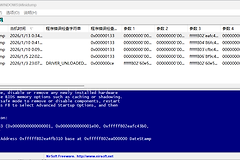
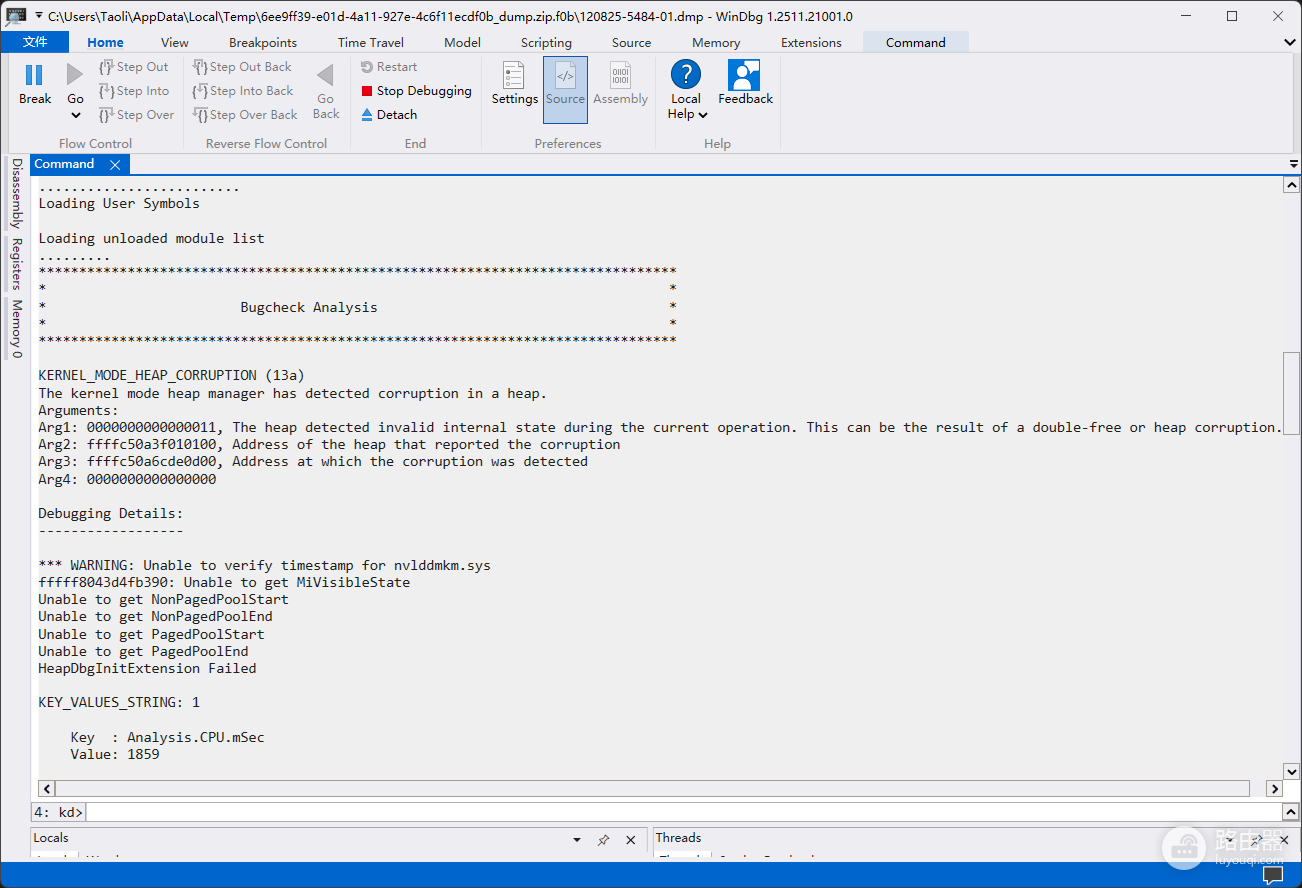
windows电脑在运行过程中莫名其妙重启或蓝屏,且错误日志指向nvlddmkm.sys,这应该是英伟达(NVIDIA)显卡驱动程序与当前系统内核产生了严重的兼容性冲突或服务挂起。此现象并非硬件物理损坏,而是由于旧驱动残留、自动更新覆盖或显卡高频负载下的响应超时导致的。执行显卡驱动的清洁安装并回滚硬件频率是恢复系统响应最直接的手段。
一、彻底卸载冲突的驱动程序
如果简单的覆盖安装无效,必须先进入安全模式清除底层残留文件。
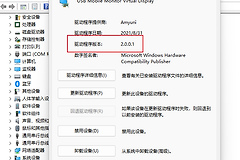
1、右键点击“开始”按钮,选择“设备管理器”。
2、展开“显示适配器”,右键点击你的NVIDIA显卡并选择“卸载设备”。
3、在弹出的对话框中,务必勾选“尝试卸载此设备的驱动程序”选项,点击卸载。
4、建议使用DDU(Display Driver Uninstaller)工具在安全模式下执行深度清理,防止注册表残留导致新驱动安装失败。
二、重新安装官方稳定版驱动
完成清理后,不要让windows自动搜索驱动,应手动从官方渠道获取匹配包。
1、访问NVIDIA官网驱动下载页面。
2、根据你的显卡型号(如RTX 3060)和系统版本(如win1064位)下载最新的Game Ready驱动或更稳定的Studio驱动。
3、运行安装程序时,选择“自定义(高级)”模式。
4、勾选底部的“执行清洁安装”复选框,这会重置所有NVIDIA设置并清除之前的配置冲突。
三、调整电源管理与频率限制
如果重新安装驱动后依然偶发重启,可能是因为显卡在高低功耗切换时电压不稳导致程序闪退。
1、打开NVIDIA控制面板,进入“管理3D设置”。
2、在“全局设置”中找到“电源管理模式”,将其修改为“最高性能优先”。
3、如果你此前对显卡进行过超频操作,请务必将其恢复至出厂频率,因为nvlddmkm.sys报错极大概率是显卡核心频率过高引发的运算溢出。
相关推荐