win11蓝屏怎么分析原因?获取Minidump错误日志文件教程
更新时间:2026-04-15 16:55
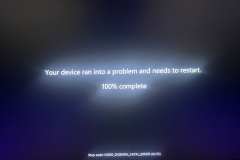
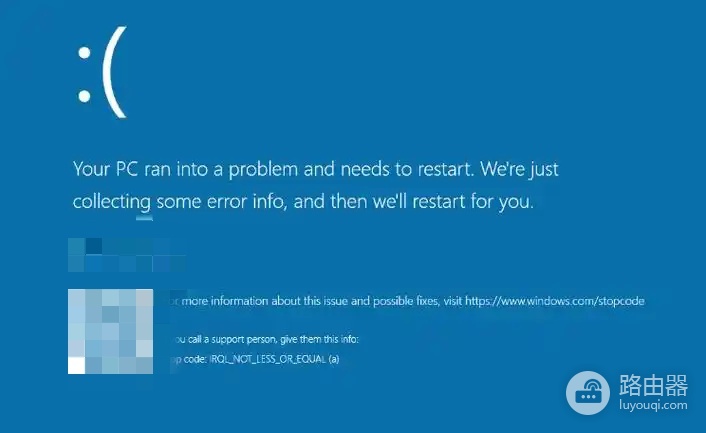
win11系统遭遇蓝屏崩溃后,系统通常会记录导致故障的具体驱动程序或硬件冲突信息。通过提取并分析后缀名为 .dmp的小内存转储文件,是定位系统崩溃诱因最精准的方法。
一、 提取蓝屏日志文件
如果系统已经生成了错误记录,你可以直接在本地文件夹中找到这些关键证据。
定位路径:打开资源管理器,定位到 C:\windows\Minidump 文件夹。
筛选文件:在此文件夹中寻找后缀名为 .dmp 的文件,这些文件通常以日期命名。
注意避坑:请勿尝试分析 C:\windows\MEMORY.DMP,这个文件体积巨大且包含过多无关信息,通常只需提取Minidump文件夹下的小文件即可。
二、 如果没有找到 .dmp文件怎么办
如果上述文件夹为空,说明你的win11尚未开启日志记录功能,或者由于磁盘清理插件被自动删除了。
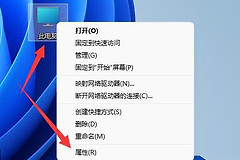
开启写入调试信息:按下 Win + S 搜索“高级系统设置”。
配置启动和故障恢复:在“高级”选项卡下点击“启动和故障恢复”设置。
修改写入类别:将“写入调试信息”下拉框改为“小内存转储 (256 KB)”,并确认转储目录指向 %SystemRoot%\Minidump。
三、 蓝屏原因的排查思路
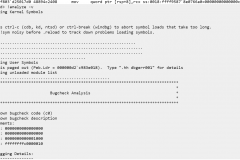
获取到日志后,可以利用微软官方的BlueScreenView或WinDbg工具进行读取。如果无法自行分析,可以将这些文件上传至云盘分享给技术人员协助查看。
如果蓝屏频繁发生且无法进入桌面,建议先尝试进入安全模式。在安全模式下,系统仅加载最基础的驱动,这有助于判断故障是由第三方软件驱动引起的,还是由于内存条、硬盘等硬件老化导致的物理损坏。如果安全模式下不再掉电重启,那么问题通常指向最近安装的更新或补丁。