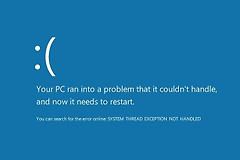
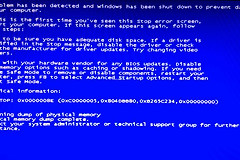
电脑充电时蓝屏怎么办?windows电源模式引发蓝屏解决方法
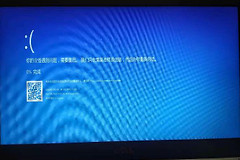
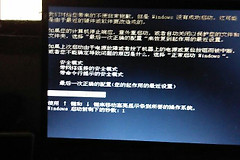
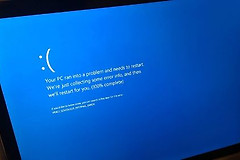
电脑仅在充电过程中使用时出现莫名其妙的蓝屏,而使用电池供电时一切正常,可能是指向电源管理驱动冲突或充电状态下的硬件频率电压不稳定。当接通电源后,windows往往会自动切换至“高性能”模式,此时处理器和显卡的主频升高,如果电源适配器供电不稳或相关驱动程序组件挂起,就会触发系统崩溃。
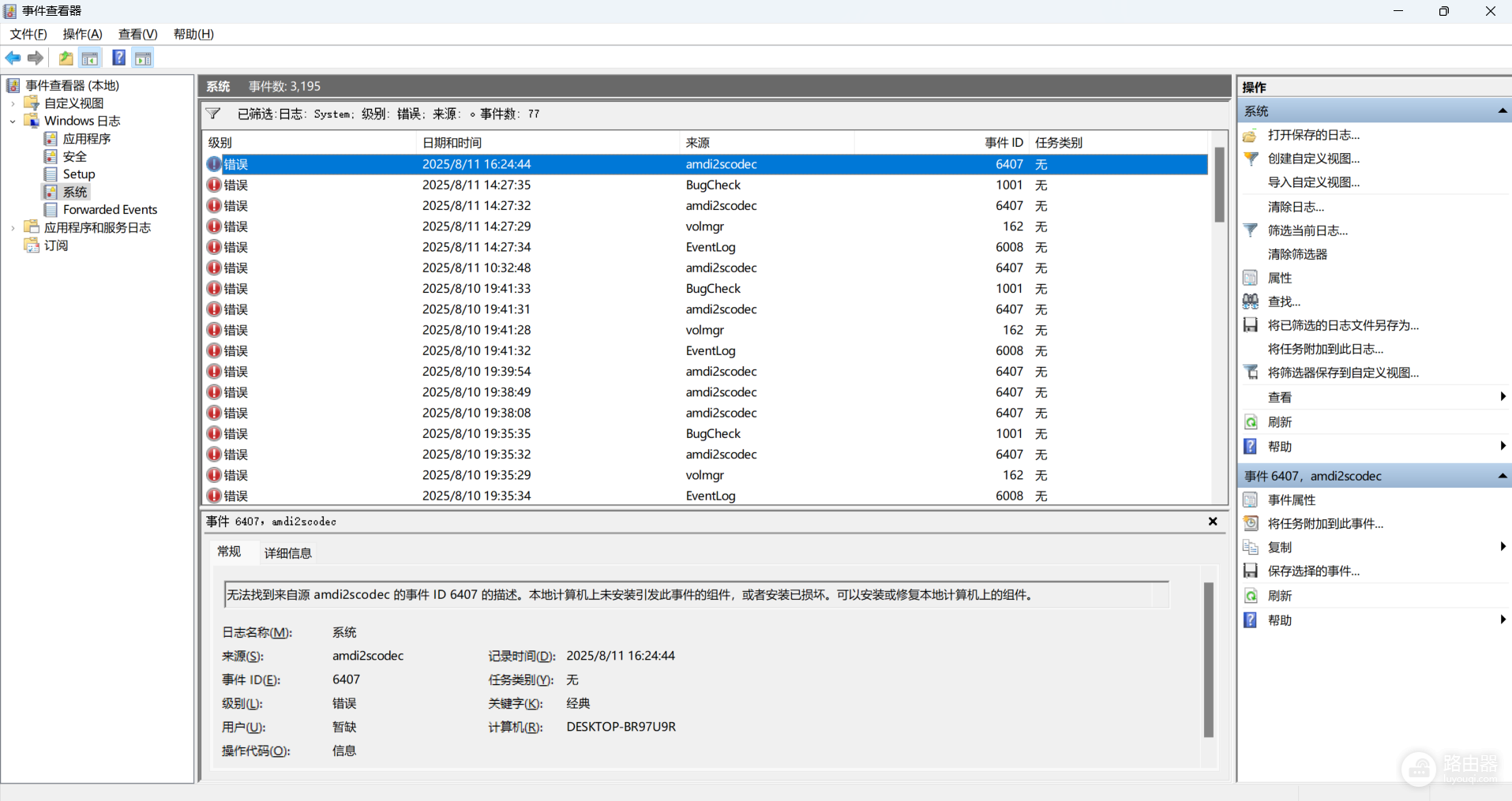
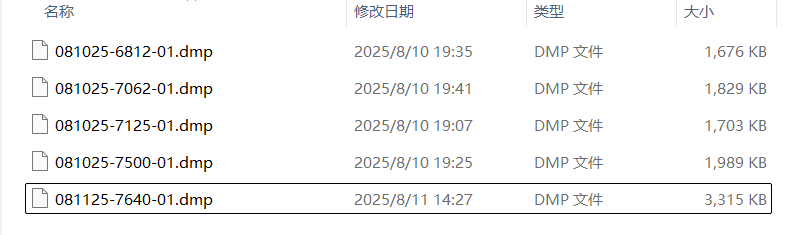
提取并分析系统的错误日志(dmp文件)并调整电源计划配置是恢复系统响应最直接的手段。
一、 提取并定位蓝屏错误日志
如果系统日志信息过多难以分辨,直接提取小内存转储文件(Minidump)是精准定位故障原因的关键。
1、打开文件夹路径C:\Windows\Minidump。
2、找到以日期命名的.dmp后缀文件,这些文件记录了导致崩溃的具体驱动程序名称。
3、如果此文件夹为空,请右键点击“此电脑”选择属性>高级系统设置>启动和故障恢复,将“写入调试信息”设置为“小内存转储”。
二、 调整电源管理设置
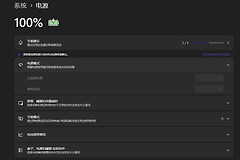
由于故障仅在接通电源时发生,可以通过限制充电时的CPU最大状态来测试是否为过热或电压波动引起。
1、使用快捷键 Win + R 输入 control 打开控制面板。
2、依次进入硬件和声音>电源选项,点击当前正在使用的计划旁边的更改计划设置。
3、点击更改高级电源设置。
4、展开处理器电源管理>最大处理器状态,将“接通电源”一项的数值从100%降低至99%或95%。
这个操作会禁用处理器的自动睿频功能,能有效解决由于充电时瞬时电压偏移导致的程序闪退或系统蓝屏。
三、 卸载并重装电源相关驱动
如果电源适配器的驱动信息损坏,也可能导致系统在识别到充电信号时发生逻辑冲突。
1、右键点击开始菜单,选择设备管理器。
2、展开电池选项。
3、分别右键点击“Microsoft AC适配器”和“Microsoft ACPI兼容的控制方法电池”,选择卸载设备。
4、卸载完成后,点击工具栏的“扫描检测硬件改动”按钮,windows会自动重新加载这些服务组件。
四、 更新主板BIOS与芯片组驱动
充电时的硬件分配策略是由主板BIOS决定的。建议前往电脑品牌官网(如联想、戴尔、华硕等),下载并安装针对win10或win11优化的最新版芯片组驱动(Chipset)以及BIOS更新程序。
这种方法可以修复底层电源协议在充电状态下的分配逻辑冲突。如果更新后问题依旧,建议检查电源适配器是否存在硬件老化导致输出电流不稳的情况。