win10/win11电脑卡顿蓝屏重启?nvlddmkm.sys驱动修复教程
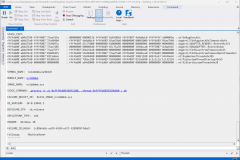
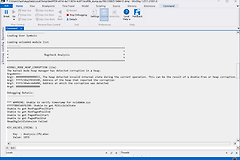
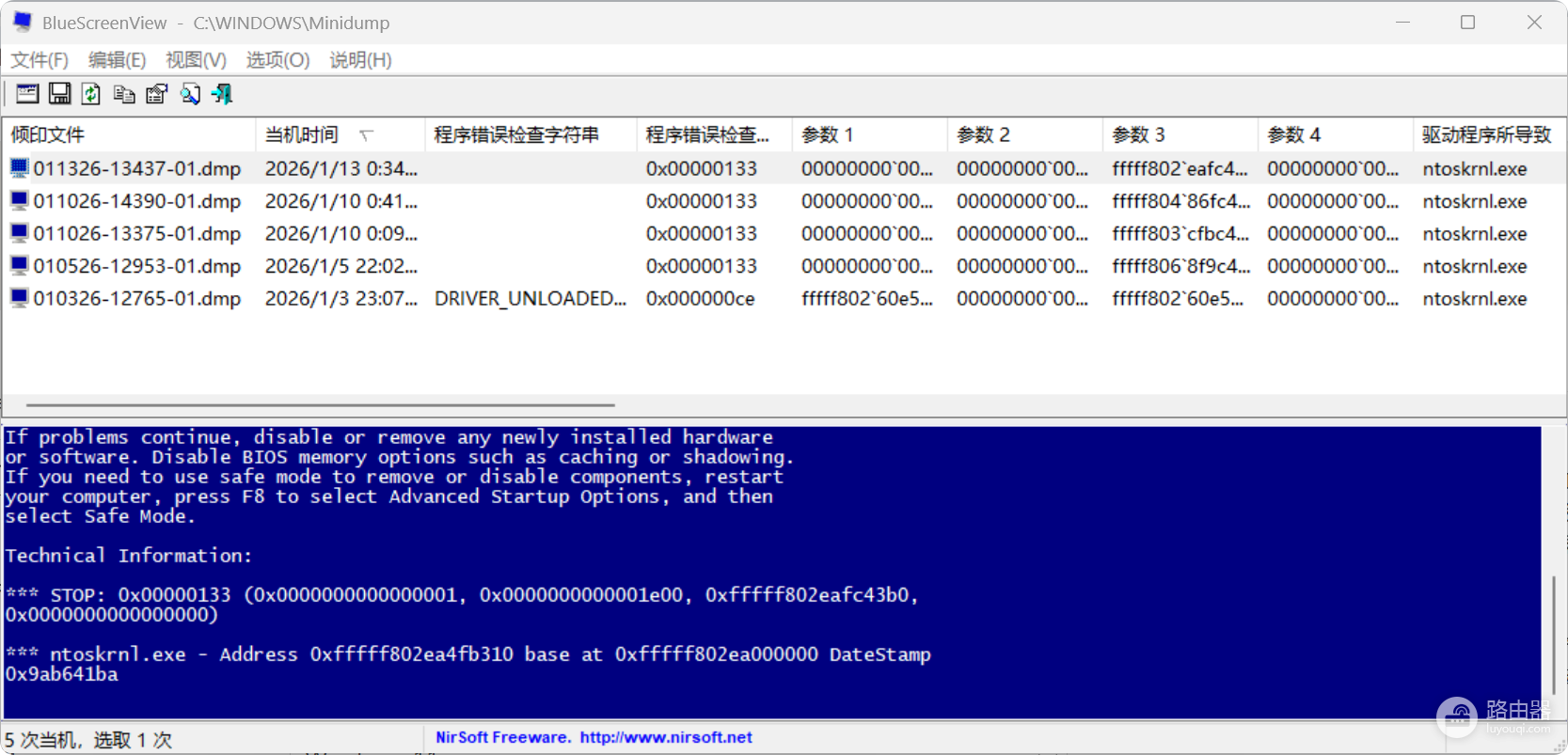
windows系统出现严重卡顿并伴随蓝屏重启,通常与显卡底层固件冲突有关。通过分析蓝屏日志发现,nvlddmkm.sys文件是导致此问题的核心诱因,这个文件属于Nvidia显卡驱动组件。如果显卡驱动版本过旧或安装文件损坏,系统在处理图形数据时就会产生冲突并强制停止运行。通过彻底清除旧版本显卡残留并执行清洁安装,可以恢复系统稳定性。
1. 准备适配驱动与卸载工具
执行修复前需要先获取正确的驱动文件。建议访问笔记本或台式机主板官网,下载对应型号的Nvidia离线安装包。如果此驱动是针对笔记本的,使用品牌厂商提供的定制版本通常比Nvidia官网的通用版更稳定。
同时,前往DDU(Display Driver Uninstaller)官网下载显卡卸载工具,这个工具能清理普通卸载程序无法触及的注册表项和残留文件。
2. 执行显卡驱动清洁安装
为了保证新驱动不被旧文件的残留数据干扰,请严格按照以下步骤操作:
1、断开网络连接:拔掉网线或关闭wifi,防止windows update在卸载后自动安装不兼容的旧版驱动。
2、使用DDU彻底清理:运行DDU工具,选择显卡类型为“Nvidia”,点击“清除并重启”。
3、安装离线驱动包:电脑重启后进入系统,运行第一步下载好的驱动安装程序。
4、禁用自动更新:如果你安装了GeForce Experience或Nvidia App,请在设置中关闭驱动自动更新功能。
保持断网状态非常重要,因为windows常常会在你还没来得及安装官网驱动时,就抢先推送一个版本较低的通用驱动,这可能导致nvlddmkm.sys循环报错。
3. 排查硬件与电力供应
如果重新安装驱动后依然出现偶发性重启,需要考虑物理连接层面的问题。
1、检查电源策略:在控制面板的电源选项中,将模式设置为“卓越性能”或“高性能”,避免显卡在低电压下挂起。
2、检查插槽与供电:如果是台式机,重新拔插显卡并确认8-pin或12-pin供电线连接紧固。
可以尝试观察在运行大型游戏或高负载软件时是否仍会出现卡顿,如果症状消失则说明驱动冲突已解决。